Wer schon einmal ein iPhone hatte, das nach einem Update beim Apple-Logo hängen blieb, weiß, was dann kam: Kabel suchen, Mac oder PC anschließen und mit dem klassischen Wiederherstellungsmodus kämpfen. iOS 27 ändert das: Das iPhone hat jetzt einen eigenen Wiederherstellungsbildschirm wie die Macs mit Apple Silicon, und du kannst versuchen, es ohne Computer zu reparieren. Das passt gut, denn Apple schließt am 20. November seine Community-Foren, und wir müssen immer mehr selbst lösen.
Was der Wiederherstellungsbildschirm ist
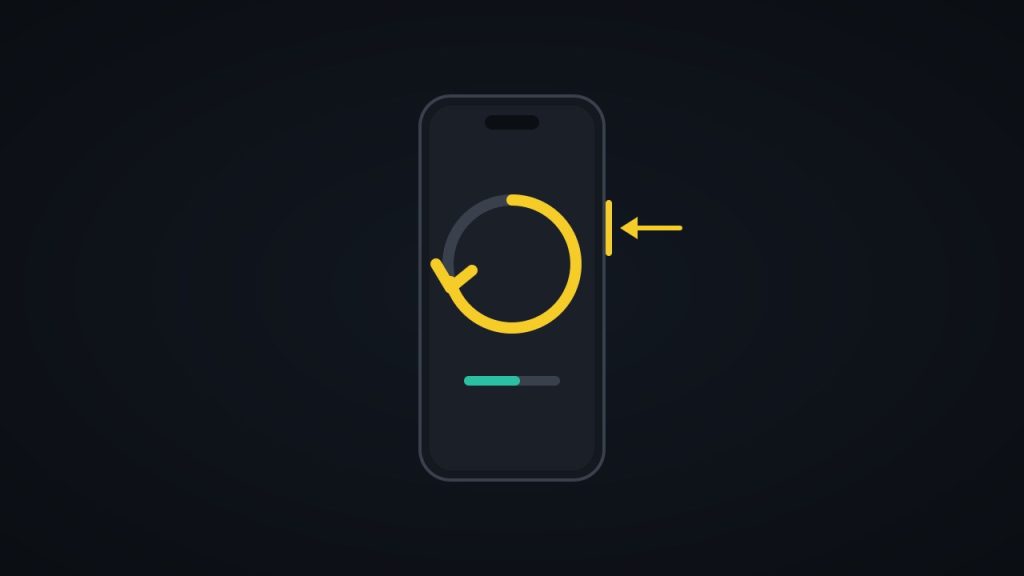
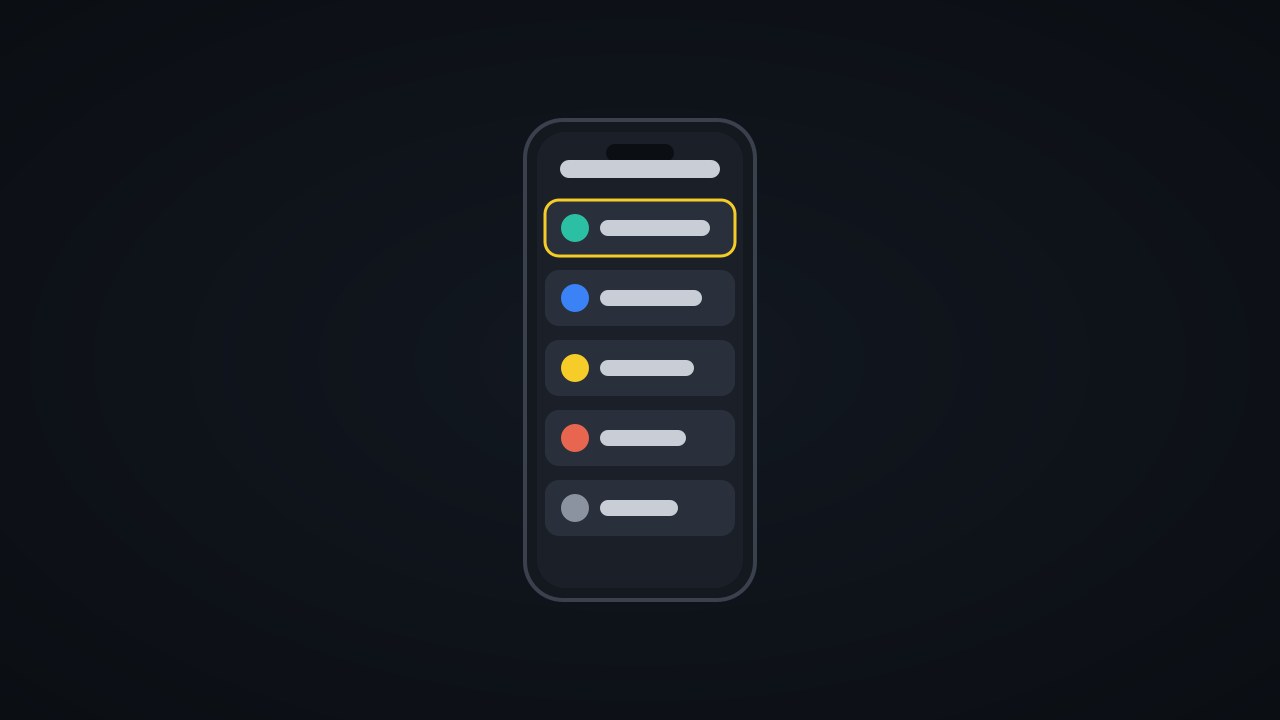
Ein schlanker Startmodus, der iOS nicht lädt. Statt des Sperrbildschirms zeigt das iPhone eine Liste mit Werkzeugen zur Diagnose und Reparatur. Er kam am 14. September 2026 mit iOS 27 und iPadOS 27, funktioniert auf dem iPad genauso und hängt nicht von Apple Intelligence ab: Er ist in Deutschland, Österreich und der Schweiz auf jedem iPhone mit iOS 27 verfügbar.
Du kannst ihn jederzeit aufrufen, auch wenn das iPhone einwandfrei läuft. Lern die Tastenfolge am besten jetzt, bevor du sie brauchst.
So kommst du hinein
- Schalte das iPhone aus und warte etwa eine Minute, bis es ganz aus ist.
- Halte die Seitentaste gedrückt. Wenn das Apple-Logo erscheint, lass nicht los.
- Halte weiter gedrückt, bis „Continue holding for recovery…“ erscheint.
- Lass los, sobald „Loading recovery options…“ zu sehen ist. Nach ein paar Sekunden öffnet sich der Wiederherstellungsbildschirm.
Auf dem iPad geht es genauso, nur mit der oberen Taste.
Was die Optionen machen
Ich nenne die englischen Namen, denn so können sie auf dem Bildschirm stehen, wenn er nicht übersetzt ist.
- Recovery Assistant (Wiederherstellungsassistent): sucht nach Softwareproblemen und versucht, sie selbst zu beheben. Damit solltest du anfangen.
- Software Update (Softwareupdate): installiert die neueste iOS-Version neu. Hilfreich, wenn ein abgebrochenes Update das iPhone in eine Neustartschleife schickt. Auf manchen älteren Modellen fehlt die Option.
- Diagnostics Mode (Diagnosemodus): prüft Hard- und Software und kann Reparaturen empfehlen. Den will der Apple Support sehen, wenn du dort anrufst.
- Erase All Content and Settings (Alle Inhalte & Einstellungen löschen): setzt das iPhone auf Werkseinstellungen zurück, wie die Option in den Einstellungen. Löscht alles, also nur als letzter Ausweg ohne Backup.
- Recovery Mode (Wiederherstellungsmodus): der klassische Modus zum Wiederherstellen mit Mac oder PC, nur ohne Tastenkombination.
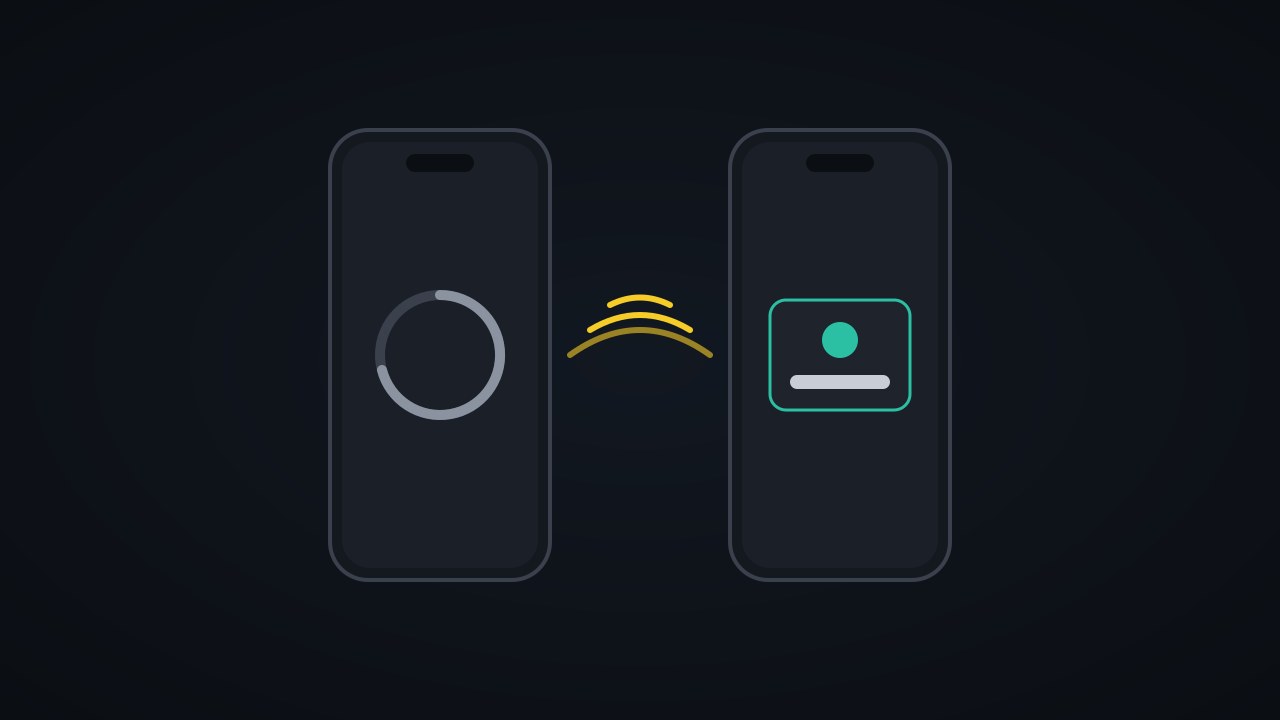
Es gibt eine versteckte sechste Option: Nearby Device Recovery (Wiederherstellung mit einem Gerät in der Nähe). Sie erscheint, wenn du im Wiederherstellungsbildschirm erneut die Seitentaste gedrückt hältst. Damit stellst du das iPhone mithilfe eines anderen iPhone oder iPad in der Nähe wieder her, ohne Computer. Sie ist nur auf neueren Modellen verfügbar, und Apple nennt keine vollständige Liste. Erscheint sie nicht, unterstützt dein iPhone sie nicht.
So verlässt du ihn
Tippe oben rechts auf die Ein-/Aus-Taste und bestätige den Neustart. Alternativ hältst du die Seitentaste gedrückt und wählst Neustart oder Ausschalten.
Wann er dir hilft
- Das iPhone bleibt beim Apple-Logo hängen.
- Ein Update wird nicht fertig oder das iPhone startet ständig neu.
- Eine Beta macht beim Start Probleme. Wenn du die Beta von iOS 27.3 ausprobieren willst, findest du die Anleitung unter So installierst du die öffentliche Beta von iOS 27.3.
- Der Apple Support bittet dich um eine Diagnose.
- Du willst das iPhone verkaufen oder verschenken und löschen. Vorher lohnt ein Blick auf Was du tun solltest, bevor du dein iPhone verkaufst.
Meine Meinung
Für mich eine der nützlichsten Neuerungen von iOS 27, auch wenn sie kaum jemand bemerkt, bis etwas schiefgeht. Der alte Wiederherstellungsmodus brauchte einen Computer und eine Tastenkombination, die sich unter Stress kaum jemand merkt. Dass das iPhone jetzt versuchen kann, sich selbst zu reparieren, ist genau das, was die meisten brauchen, zumal Apple die Apple Support Community schließt. Ein gutes Backup ersetzt das aber nicht: Wenn am Ende nur „Löschen“ bleibt, rettet dich nur eine aktuelle iCloud-Sicherung.
Musstest du ihn schon benutzen? Erzähl es mir in den Kommentaren oder in den sozialen Netzwerken.
Quellen: Apple Support, MacRumors, iDownloadBlog, iThinkDiff, Elcomsoft. Stand: 14. November 2026.