Heute kommen die neuen Macs in den Handel, und in ein paar Wochen startet der Black Friday. Viele von euch bekommen also bald ein neues iPhone oder einen neuen Mac. Und mit dem neuen kommt die Frage: Was mache ich mit dem alten? Auf Kleinanzeigen oder eBay verkaufen, in der Familie verschenken oder in Zahlung geben sind gute Optionen, aber vorher musst du es richtig vorbereiten. Sonst bleiben deine Fotos oder Passwörter darauf, oder schlimmer: ein iPhone, das der neue Besitzer nicht nutzen kann, weil es noch mit deinem Account verknüpft ist. Hier sind die Schritte.
Zuerst: deine Daten aufs neue Gerät
Erstelle ein Backup des alten Geräts und übertrage deine Daten aufs neue, bevor du irgendetwas löschst. Beim iPhone geht das am einfachsten mit dem Schnellstart: Du legst beide iPhones nebeneinander, und das neue übernimmt die Daten des alten. Beim Mac nimmst du den Migrationsassistenten, den ich dir hier Schritt für Schritt erkläre. Wechselst du die Telefonnummer, füge die neue vorher als vertrauenswürdige Nummer in deinem Apple Account hinzu, damit du den Zugang nicht verlierst.
So bereitest du dein iPhone vor
- Mach direkt vor dem Löschen noch ein Backup, sicher ist sicher.
- Hebe die Kopplung der Apple Watch auf, falls eine verbunden ist.
- AppleCare: Hat das iPhone einen Plan, kündige ihn oder übertrage ihn an den neuen Besitzer.
- Von iCloud und App Store abmelden: Tippe in den Einstellungen auf deinen Namen, scrolle nach unten und wähle „Abmelden“. Ab iOS 26 bietet dir das iPhone direkt an, es dabei zu löschen.
- Wechselst du zu Android? Melde iMessage ab, sonst kommen Nachrichten von iPhone-Nutzern eventuell nicht bei dir an.
- Alles löschen: Geh zu Einstellungen > Allgemein > iPhone übertragen/zurücksetzen und tippe auf „Alle Inhalte & Einstellungen löschen“. Du wirst nach dem Code gefragt.
- eSIM: Nutzt du eine eSIM, lösche das eSIM-Profil gleich mit oder sprich mit deinem Anbieter.
- Entferne es aus deinen vertrauenswürdigen Geräten in deinem Apple Account.
Beim Löschen werden „Wo ist?“ und die Aktivierungssperre ausgeschaltet, genau das, was der neue Besitzer braucht. Und keine Sorge: Das Löschen des Geräts löscht nichts in iCloud. Deine Fotos und Dokumente bleiben dort.
So bereitest du deinen Mac vor
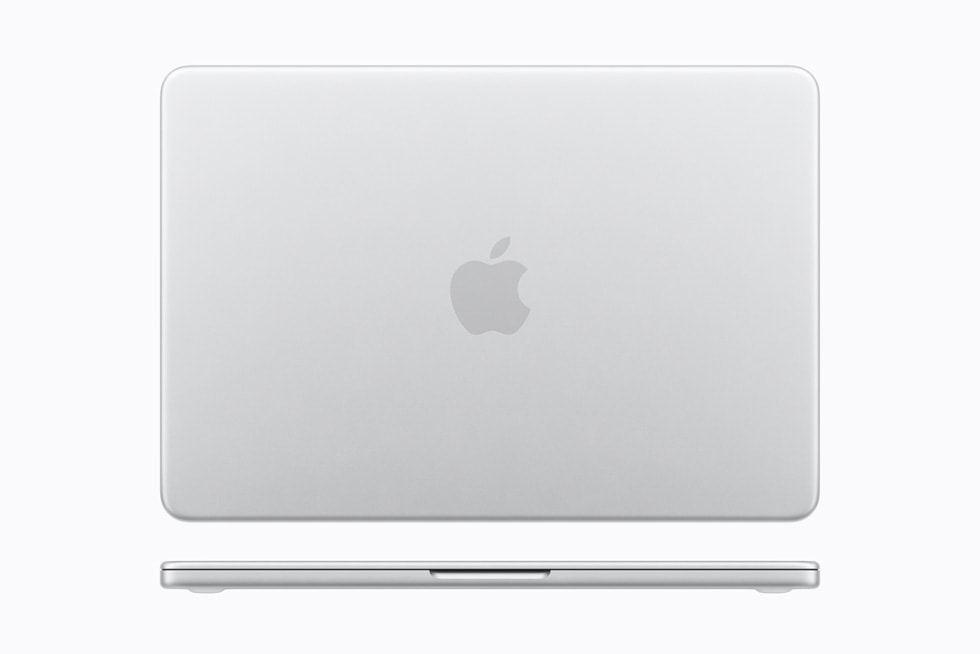
Hier kommt es darauf an, wie neu er ist. Hat dein Mac einen Apple-Chip (M1 oder neuer) oder einen T2-Sicherheitschip und macOS Monterey oder neuer, ist es ganz einfach: Nutze „Alle Inhalte & Einstellungen löschen“. In aktuellen macOS-Versionen findest du die Funktion unter Systemeinstellungen > Allgemein > Übertragen oder zurücksetzen. Sie erledigt alles: abmelden, Daten löschen und den Mac in den Auslieferungszustand versetzen. Mehr ist nicht nötig.
Ist dein Mac älter und hat diese Option nicht, geht es von Hand:
- Von iCloud abmelden über die Systemeinstellungen, indem du auf deinen Namen klickst (bei älteren Versionen auf „Apple-ID“).
- Von iMessage abmelden in den Einstellungen der Nachrichten-App.
- Bluetooth-Zubehör: Behältst du Tastatur, Maus oder AirPods und bleiben sie in der Nähe, entferne sie in den Bluetooth-Einstellungen des alten Macs.
- Festplatte löschen und macOS neu installieren über die macOS-Wiederherstellung mit dem Festplattendienstprogramm.
- Wenn der Einrichtungsassistent erscheint, richte ihn nicht ein: Drücke Befehl + Q zum Ausschalten, damit der neue Besitzer ihn wie neu in Betrieb nimmt.
Und wenn du das Gerät nicht mehr hast?
- Bitte den neuen Besitzer, es mit den Schritten oben zu löschen.
- Ist es verloren oder gestohlen, kannst du es über „Geräte suchen“ auf iCloud.com aus der Ferne löschen.
- Entferne es aus deinen vertrauenswürdigen Geräten und lösche deine Apple-Pay-Karten über Wallet auf einem anderen Gerät.
- Ändere das Passwort deines Apple Accounts und stelle sicher, dass die Zwei-Faktor-Authentifizierung aktiv ist.
Mein Rat
Kaufst du ein gebrauchtes iPhone oder einen gebrauchten Mac, verlange immer, dass er bereits gelöscht und ohne Aktivierungssperre ist, oder lass ihn vor deinen Augen löschen. Ein iPhone, das noch mit dem Account eines anderen verknüpft ist, ist ein teurer Briefbeschwerer. Und verkaufst du selbst, nimm dir zehn Minuten für diese Schritte: Das erspart Ärger, und der Käufer wird es dir danken.
Quellen: Apple Support: vor dem Verkauf, Verschenken oder Eintauschen deines iPhone, Apple Support: vor dem Verkauf, Verschenken oder Eintauschen deines Mac.