Si alguna vez se te ha quedado el iPhone colgado en la manzana después de una actualización, sabes lo que venía después: buscar un cable, un Mac o un PC y pelearse con el modo de recuperación clásico. iOS 27 cambia eso: el iPhone tiene ahora su propia pantalla de recuperación, como los Mac con Apple silicon, y puedes intentar arreglarlo sin ordenador. Y llega en buen momento, porque Apple cierra sus foros de ayuda entre usuarios el 20 de noviembre y cada vez toca resolver más cosas por nuestra cuenta.
Qué es la pantalla de recuperación
Es un modo de arranque ligero que no carga iOS. En lugar de la pantalla de bloqueo, el iPhone muestra una lista de herramientas para diagnosticar y reparar el sistema. Llegó el 14 de septiembre de 2026 con iOS 27 y iPadOS 27, funciona igual en el iPad y no depende de Apple Intelligence: está disponible en España, en Latinoamérica y en cualquier iPhone compatible con iOS 27.
La puedes usar cuando quieras, también con el iPhone funcionando bien. Conviene aprenderse el gesto ahora, antes de necesitarlo.
Cómo entrar, paso a paso
- Apaga el iPhone y espera alrededor de un minuto para que se apague del todo.
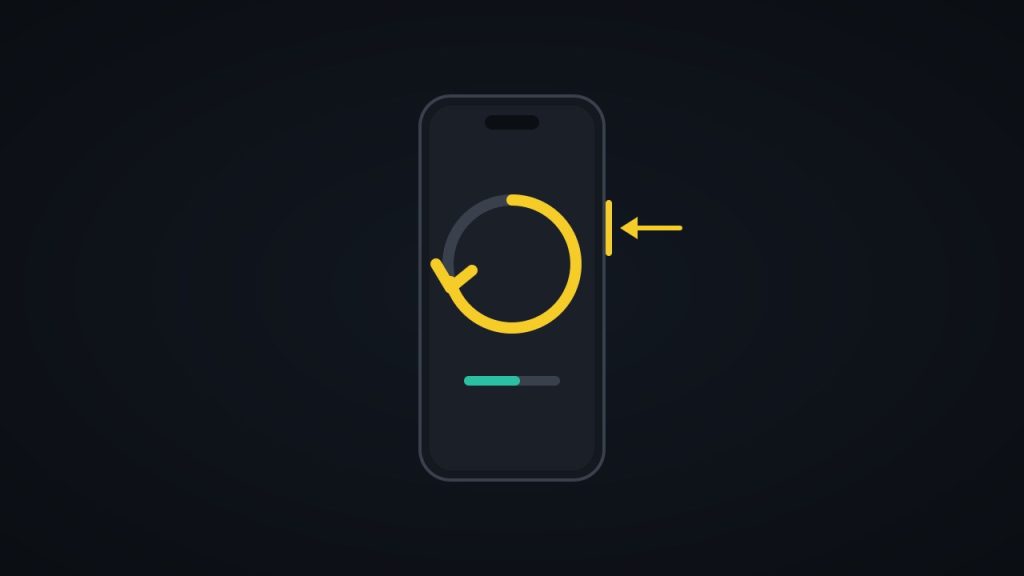
- Mantén pulsado el botón lateral. Cuando aparezca la manzana, no lo sueltes.
- Sigue pulsando hasta que salga el mensaje «Continue holding for recovery…» (sigue pulsando para la recuperación).
- Suelta cuando aparezca «Loading recovery options…». En unos segundos se abre la pantalla de recuperación.
En el iPad es igual, pero con el botón superior.
Qué hace cada opción
Entre paréntesis te dejo el nombre en inglés, que es el que verás si la pantalla no aparece traducida.
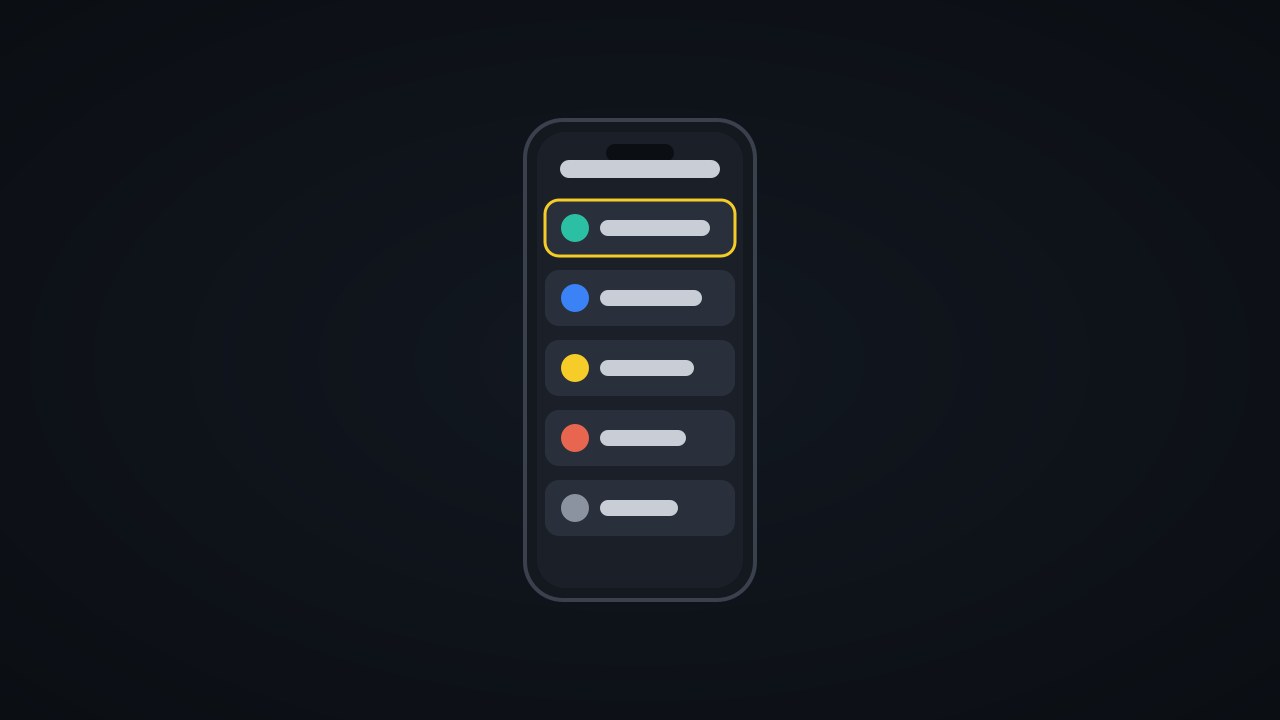
- Asistente de recuperación (Recovery Assistant): busca problemas de software e intenta arreglarlos solo. Es la primera opción que conviene probar.
- Actualización de software (Software Update): reinstala la última versión de iOS. Útil si una actualización fallida deja el iPhone en bucle. En algunos modelos antiguos puede no aparecer.
- Modo de diagnóstico (Diagnostics Mode): revisa hardware y software y puede recomendar reparaciones. Es el que te pedirá Soporte de Apple si les llamas.
- Borrar contenidos y ajustes (Erase All Content and Settings): deja el iPhone de fábrica, igual que la opción de Ajustes. Borra todo, así que es el último recurso si no tienes copia.
- Modo de recuperación (Recovery Mode): el modo clásico para restaurar con un Mac o un PC, pero sin tener que hacer la combinación de botones.
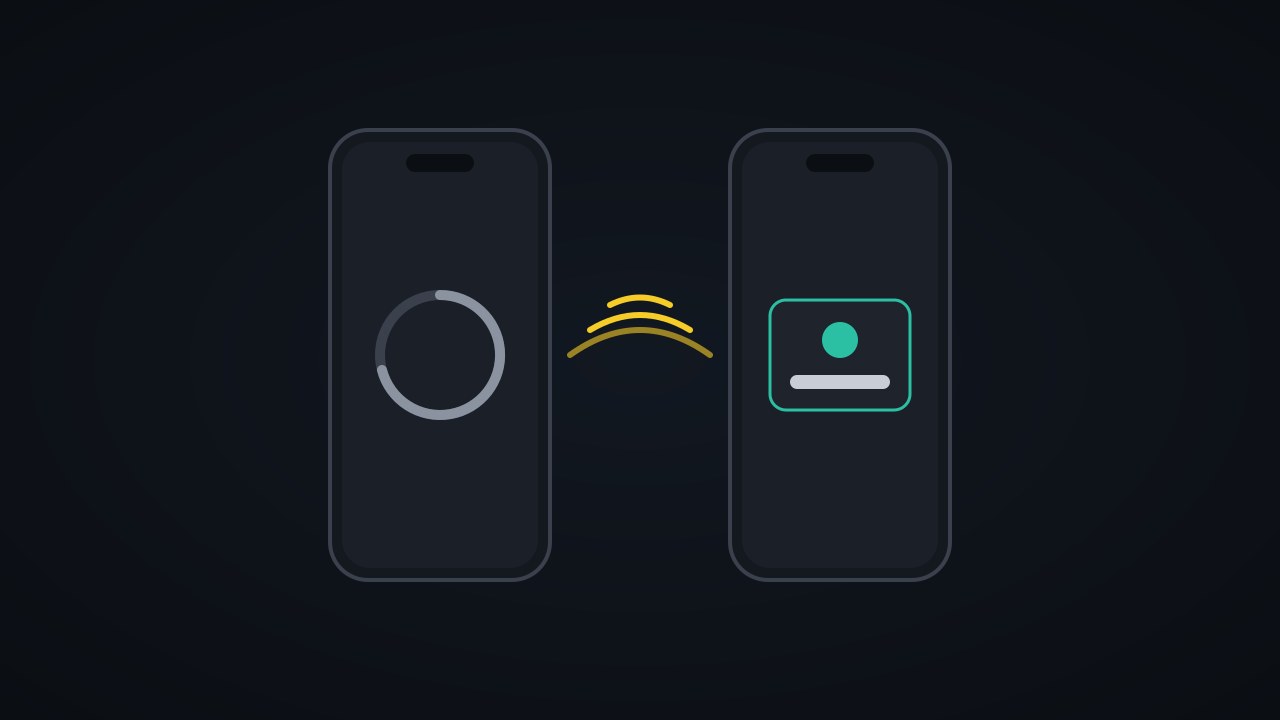
Hay una sexta opción escondida: Recuperación con un dispositivo cercano (Nearby Device Recovery). Aparece si, ya dentro de la pantalla de recuperación, vuelves a mantener pulsado el botón lateral. Sirve para restaurar el iPhone con la ayuda de otro iPhone o iPad que tengas al lado, sin ordenador. Solo está en modelos recientes y Apple no publica una lista cerrada, así que si no te aparece, tu iPhone no la admite.
Cómo salir
Toca el botón de encendido de la esquina superior derecha y confirma el reinicio. También puedes mantener pulsado el botón lateral y elegir Reiniciar o Apagar.
Cuándo usarla
- El iPhone se queda en la manzana y no pasa de ahí.
- Una actualización no termina de instalarse o el iPhone se reinicia en bucle.
- Has instalado una beta y da problemas al arrancar. Si estás pensando en probar la de iOS 27.3, tienes la guía en Cómo instalar la beta pública de iOS 27.3.
- Soporte de Apple te pide un diagnóstico.
- Vas a vender o regalar el iPhone y quieres borrarlo. Antes, repasa qué hacer antes de vender o regalar tu iPhone.
Mi opinión
Es una de las novedades más útiles de iOS 27, aunque nadie la vaya a ver hasta que algo salga mal. El modo de recuperación de siempre exigía un ordenador y una combinación de botones que casi nadie recuerda bajo presión. Que el iPhone pueda intentar arreglarse solo es justo lo que necesita la mayoría de la gente, y más ahora que Apple ha decidido cerrar Apple Support Community. Eso sí, no sustituye a una buena copia de seguridad: si la opción buena acaba siendo «Borrar», solo te salva tener la copia en iCloud al día.
¿Has tenido que usarla ya? Cuéntamelo en los comentarios o en redes.
Fuentes: Soporte de Apple, MacRumors, iDownloadBlog, iThinkDiff, Elcomsoft. Datos a 14 de noviembre de 2026.