

Einen Termin im iPhone-Kalender anzulegen war schon immer etwas mühsam: Titel tippen, Datumsauswahl öffnen, am Uhrzeitrad drehen, Ort suchen … In iOS 27 verstehen Kalender und Erinnerungen normale Sätze: Du schreibst den Termin so, wie du ihn sagen würdest, und die App füllt Datum, Uhrzeit und Ort aus. Mit Weihnachtsessen, Einkäufen und Jahresendterminen vor der Tür ist jetzt ein guter Moment, damit anzufangen.
So funktioniert es
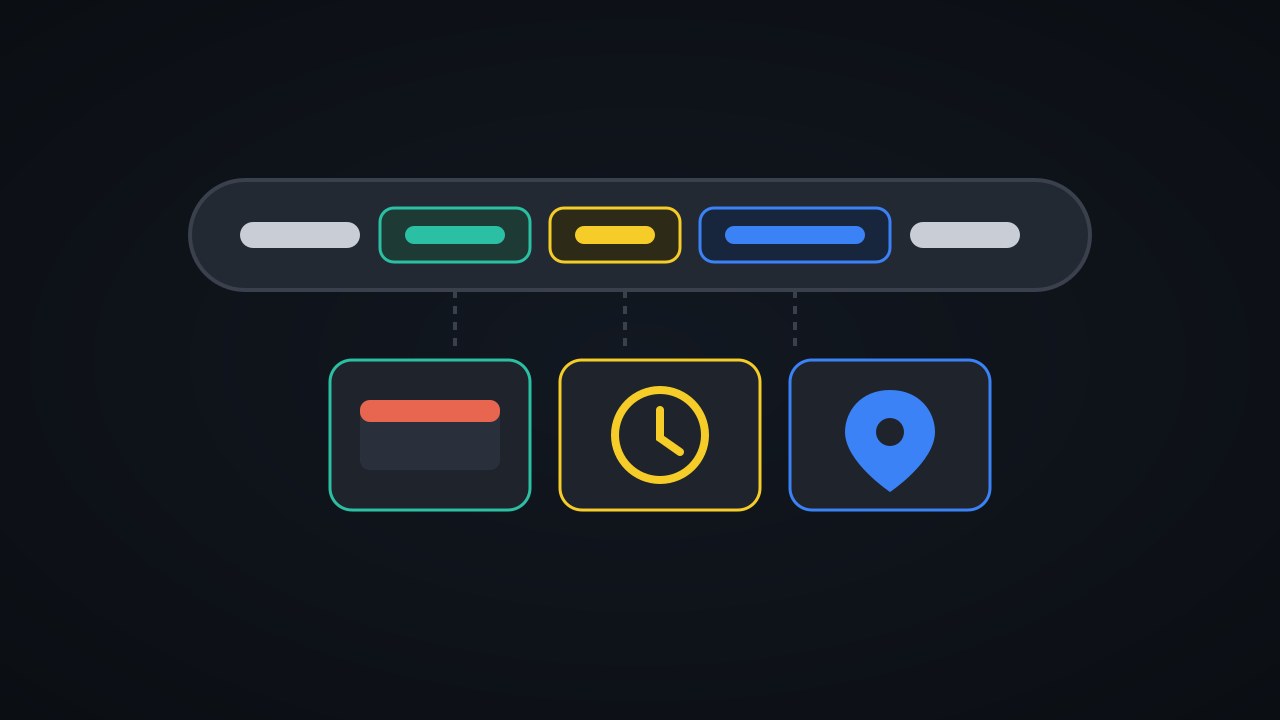
- Im Kalender erkennt die App beim Tippen Personen, Daten und Orte und hebt sie hervor. Tippst du auf einen Vorschlag, wird er dem Termin hinzugefügt.
- In Erinnerungen schreibst du etwa „Erinnere mich am Mittwoch um 14 Uhr an den Einkauf“, und die App setzt Datum, Uhrzeit und, falls genannt, den Ort selbst ein.
- Auch aus dem Kalender heraus lassen sich Erinnerungen anlegen, und die natürliche Sprache funktioniert dort genauso.
Welche iPhones es können
Es ist eine Funktion von Apple Intelligence, du brauchst also ein iPhone 15 Pro oder neuer. Auf anderen iPhones mit iOS 27 bekommt der Kalender zwar ein Update, aber ohne Satzerkennung. Es funktioniert auch auf dem iPad und auf dem Mac mit macOS 27 Golden Gate. Siri AI ist dafür nicht nötig.
Schritt für Schritt
- Öffne Kalender (oder Erinnerungen) und tippe auf +.
- Schreib den Termin in einem Satz, zum Beispiel: „Weihnachtsfeier mit dem Team am Freitag, 18. Dezember, um 19 Uhr in der Altstadt“.
- Tippe auf die hervorgehobenen Teile (Datum, Uhrzeit, Ort oder Person), um sie zu übernehmen. Die Uhrzeit wird meist automatisch gesetzt.
- Prüfe alles und sichere mit dem Häkchen.
Apple hat nicht genau erklärt, wie gut die Erkennung in jeder Sprache funktioniert. Wenn beim Tippen auf Deutsch nichts hervorgehoben wird, versuch es mit kürzeren Sätzen („Zahnarzt Dienstag 17:30“) und schreib Datum und Uhrzeit als Zahlen. Wer lieber wie gewohnt arbeitet, kann die Erkennung in den Einstellungen ausschalten.
Ideen für die Feiertage
- Familienessen: „Mittagessen bei Oma am 25. um 13 Uhr“.
- Einkäufe: „Erinnere mich Samstagvormittag an die Zutaten für die Plätzchen“. Erinnerungen sortiert Einkaufslisten in iOS 27 außerdem besser.
- Ganze Pläne auf einmal: Mit Visual Intelligence fotografierst du einen Plan (Spieltermine der Kinder, Schulaufführungen) oder machst ein Bildschirmfoto davon und fügst mehrere Termine auf einmal hinzu.
Wenn du Erinnerungen mit Uhrzeit nutzt, prüf auch, ob die Alarme wirklich klingeln. Wie, steht in Erinnerungs-Alarme klingeln nicht auf deinem iPhone?

Weitere Neuerungen im Kalender von iOS 27
- Beschäftigt/Frei für iCloud-Kalender: Endlich lässt sich ein Termin als beschäftigt oder frei markieren, wie bei anderen Diensten längst üblich.
- Neues Design der Termindetails und des Erstellungsbildschirms, mit neu sortierten Optionen und Symbolen.
- Riesen-Widgets: Der Kalender hat Widgets, die einen ganzen Home-Bildschirm füllen. Wie du sie einrichtest, erkläre ich in Riesen-Widgets in iOS 27.
Mehr solcher Kniffe findest du in 6 Tricks in iOS 27, die kaum jemand nutzt.
Meine Meinung
Apps wie Fantastical können das seit über zehn Jahren, Apple ist also spät dran. Dass es aber im vorinstallierten Kalender steckt, ändert viel, denn die meisten Leute installieren nie eine andere Kalender-App. Die Fachpresse ist geteilter Meinung: Bei manchen klappt es sehr gut, andere bemängeln, dass es nicht immer richtig liegt. Mein Rat deshalb: Prüf den Termin anfangs vor dem Sichern, vor allem bei langen Sätzen. Wer sich angewöhnt, „was, wann und wo“ zu schreiben, spart sich jeden Tag viele Fingertipps.
Versteht er dich auf Deutsch gut? Schreib es mir in die Kommentare oder in den sozialen Netzwerken.
Quellen: MacRumors, 9to5Mac, Cult of Mac, iDownloadBlog. Stand: 14. November 2026.