
Heute Morgen habe ich dir erzählt, dass es in Spanien schon Betrug mit der Vorwahl 400 gibt, und das ist nicht das einzige Problem: SMS über falsche Pakete, Anrufe angeblicher Banken, Stromangebote, um die niemand gebeten hat … Die gute Nachricht: Das iPhone hat viele Werkzeuge, um Spam-Anrufe und betrügerische Nachrichten zu stoppen. Man muss nur wissen, wo sie sind. Hier sind alle Einstellungen, Schritt für Schritt.
Hinweis: Die Pfade gelten für iOS 27. Seit iOS 18 findest du die Einstellungen jeder App unter Einstellungen > Apps.
So stoppst du Spam-Anrufe auf dem iPhone
1. Prüfe Anrufe von unbekannten Nummern
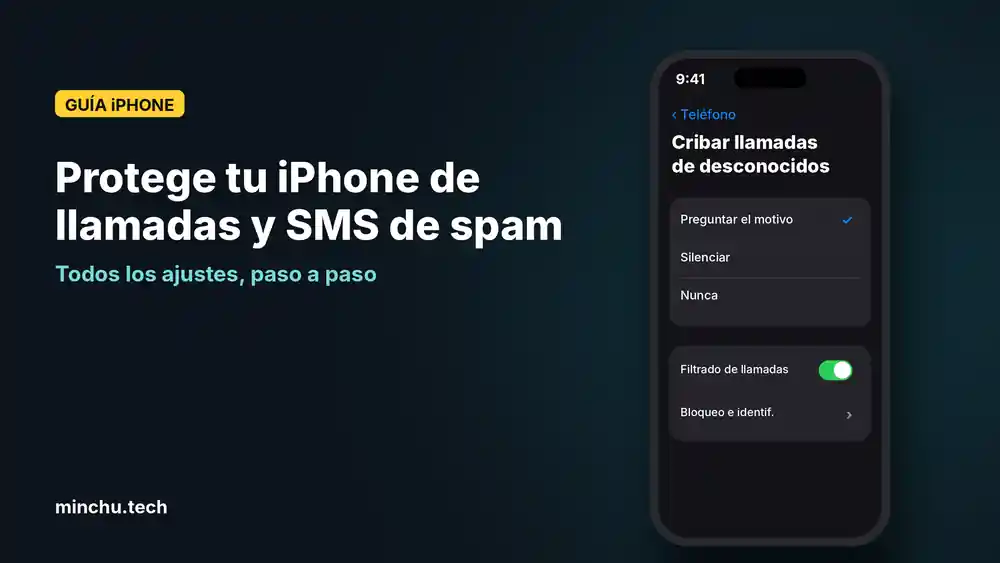
Das ist die wirkungsvollste Einstellung. Geh zu Einstellungen > Apps > Telefon > Unbekannte Anrufer prüfen und wähle eine dieser Optionen:
- Nach dem Grund des Anrufs fragen: Siri nimmt für dich ab, fragt den Anrufer nach Namen und Grund, und das iPhone klingelt erst, wenn du entschieden hast, ob du rangehst. Das empfehle ich. Es funktioniert auf dem iPhone 11 oder neuer und dem iPhone SE (2. Generation) oder neuer, die Verfügbarkeit hängt aber von Sprache und Region ab – prüfe also, ob es bei dir erscheint.
- Stummschalten: Nummern, die du nicht gespeichert hast, klingeln nicht. Sie gehen direkt auf die Mailbox und erscheinen unter Anrufliste.
- Nie: Alles klingelt wie immer.
Vorsicht bei Stummschalten: Wenn du auf einen Anruf vom Arzt, von einem Paketboten oder zu einem Vorstellungsgespräch von einer nicht gespeicherten Nummer wartest, klingelt es nicht.
2. Aktiviere die Anruffilterung
Im selben Bereich Telefon findest du die Anruffilterung. Wenn du sie aktivierst, schaltet das iPhone Anrufe stumm und sortiert sie aus, die dein Mobilfunkanbieter als Spam oder möglichen Betrug markiert hat.
3. Nutze eine App zur Anruferkennung (optional)
Apps wie Truecaller oder Hiya haben Datenbanken mit Spam-Nummern und warnen dich, bevor du abnimmst. Nach der Installation aktivierst du sie unter Einstellungen > Apps > Telefon > Anrufe blockieren und identifizieren. Lies aber genau, welche Daten sie verlangen: Manche wollen Zugriff auf deine Kontakte.
4. Blockiere eine bestimmte Nummer
Wenn dich eine Nummer immer wieder anruft, öffne Telefon > Anrufliste, tippe auf die Info-Taste (das „i“) neben der Nummer und dann auf Anrufer blockieren. Von dieser Nummer wirst du weder Anrufe noch Nachrichten mehr bekommen.
So stoppst du Spam- und Betrugs-SMS
5. Filtere Nachrichten von unbekannten Absendern
Geh zu Einstellungen > Apps > Nachrichten und aktiviere Unbekannte Absender filtern. Nachrichten von Nummern, die du nicht gespeichert hast, landen in einer eigenen Liste und stören dich nicht mit Mitteilungen. Standardmäßig ist das deaktiviert. Schau ab und zu in diese Liste, denn dort landen auch Bestätigungscodes oder echte Paketbenachrichtigungen.
6. Prüfe den Spam-Ordner
Tippe in der App Nachrichten auf Filter (oben links) und öffne Spam. Dort landen Nachrichten, die das iPhone als Junk erkennt, mit deaktivierten Links. Wenn sich eine echte Nachricht dorthin verirrt hat, öffne sie und tippe auf Kein Spam. Prüfe auch unter Filter > Filter verwalten, ob der Spamfilter aktiviert ist.
7. Melden und blockieren
Wenn du eine verdächtige iMessage bekommst, nutze Als Werbung melden: Sie wird an Apple geschickt und vom iPhone gelöscht. Damit dir dieser Absender nicht mehr schreibt, tippe oben in der Konversation auf seinen Namen oder seine Nummer und wähle Anrufer blockieren.
Der zusätzliche Schutz von iOS 27
8. Aktiviere die Erkennung von Identitätsbetrug
iOS 27 enthält eine Funktion, die kompatible Apps, etwa die mancher Banken, warnt, wenn die Gefahr besteht, dass sich jemand als eine andere Person ausgibt, um dich zu einer Zahlung zu bringen. Sie ist standardmäßig deaktiviert und wird unter Einstellungen > Datenschutz & Sicherheit eingeschaltet. Ich erkläre sie in Punkt 2 meiner Anleitung 10 Dinge, die du nach dem Update auf iOS 27 tun solltest.
Und was ist mit Werbeanrufen?
Das iPhone hat keine Einstellung, um eine ganze Vorwahl zu blockieren. Wenn du keine Werbeanrufe bekommen willst, hast du diese Möglichkeiten:
- Aktiviere Unbekannte Anrufer prüfen (Punkt 1): Da du diese Nummern nicht gespeichert hast, klingeln sie nicht, oder Siri sagt dir, wer anruft.
- Frag bei deinem Mobilfunkanbieter nach, welche Sperr- und Spamschutzoptionen er anbietet.
- Unerlaubte Telefonwerbung kannst du in Deutschland bei der Bundesnetzagentur melden.
Die goldene Regel
Keine Einstellung ist perfekt: Betrüger wechseln Nummern und Methoden. Was dich wirklich schützt, ist eine einfache Regel: Gib niemals Passwörter, Codes oder Bankdaten per Telefon oder SMS heraus. Wenn du unsicher bist, leg auf und ruf das Unternehmen selbst über die offiziellen Kanäle an. Und wenn deine Eltern oder Großeltern ein iPhone haben, nimm dir zehn Minuten, um ihnen diese Einstellungen einzurichten. Sie werden es dir danken.
Und wenn zu Hause Kinder mit eigenem iPhone leben, hört der Schutz hier nicht auf: Ich erkläre dir, wie du die Bildschirmzeit für Kinder in iOS 27 Schritt für Schritt einrichtest, mit Limits nach Kategorien, Freigabe von Kontakten und sogar einer Taste, um das Gerät zu pausieren.
Welche Einstellung nutzt du? Hat dich eine davon schon vor Betrug bewahrt? Schreib es mir in die Kommentare. Und am Sonntag gibt es alle Nachrichten der Woche in La Keynote del Domingo.
Pingback: Kindersicherung iPhone in iOS 27: Anleitung Schritt für Schritt - Minchu