Wenn deine Kinder ein iPhone oder iPad haben, ist das wahrscheinlich die Neuheit von iOS 27, die dich am meisten interessiert. Apple hat die Kindersicherung fast komplett neu gebaut, und zwar gemeinsam mit der American Academy of Pediatrics, die außerdem einen Leitfaden veröffentlicht hat, der Familien beim Aufbau gesunder digitaler Gewohnheiten hilft.
Die altbekannten Limits pro App weichen einem logischeren System: Zeit nach Kategorien innerhalb eines Tageslimits, Erlaubnis zum Aufrufen neuer Websites, Freigabe von Kontakten und eine Taste, um das Gerät sofort zu pausieren. Ich zeige dir, wie es funktioniert und wie du es einrichtest.
Bevor du loslegst: die Voraussetzungen
- Du brauchst eine eingerichtete Familienfreigabe mit deinen Kindern in der Gruppe.
- Alle Geräte der Gruppe müssen auf iOS 27, iPadOS 27 oder macOS 27 aktualisiert sein. Bleibt ein iPad auf der alten Version, greifen die neuen Funktionen nicht richtig.
- Für Erwachsene ändert sich kaum etwas: Die Neuerungen sind für Kinderaccounts gedacht.
So richtest du die Kindersicherung in iOS 27 Schritt für Schritt ein
- Öffne die Einstellungen und tippe auf Familie.
- Tippe auf den Namen deines Kindes. Hat es noch keinen Account, tippe auf Hinzufügen, um einen Kinderaccount zu erstellen.
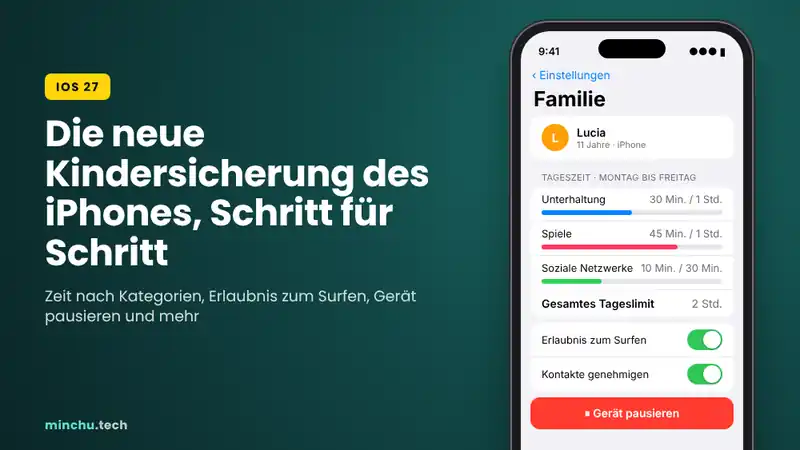
- Du siehst das neu gestaltete Dashboard mit Tageszeit, Berechtigungen und Beschränkungen an einem Ort.
- Lege das gesamte Tageslimit fest und verteile die Zeit auf die Kategorien.
- Aktiviere die gewünschten Berechtigungen: Erlaubnis zum Surfen, Erlaubnis zum Hinzufügen von Kontakten und Kommunikationssicherheit.
Ein wichtiges Detail: Für Kinder unter 13 Jahren aktiviert iOS 27 standardmäßig die Erlaubnis zum Surfen, den Filter für Websites für Erwachsene und die Kontaktverwaltung. Du musst nichts tun, solltest es aber kontrollieren.
Zeit nach Kategorien: Tschüss, Limits App für App
Das ist die große Änderung. Statt jeder App ein Limit zu geben, legst du jetzt eine gesamte Tageszeit fest und verteilst sie auf Kategorien: Unterhaltung, Spiele und soziale Netzwerke sowie eigene Kategorien, die du selbst anlegen kannst (zum Beispiel „Hausaufgaben“ ohne Limit).
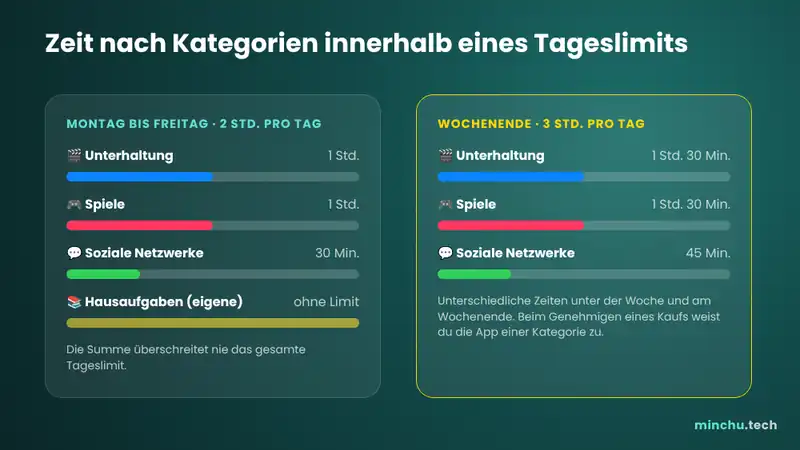
Außerdem kannst du unterschiedliche Zeiten unter der Woche und am Wochenende festlegen – etwas, das viele Familien bisher von Hand gemacht haben, indem sie jeden Freitag die Limits geändert haben. Und wenn dein Kind dich bittet, eine App zu kaufen oder zu laden (mit Kaufanfrage), kannst du sie beim Genehmigen direkt einer Kategorie zuweisen. So rutscht dir kein neues Spiel ohne Limit durch.
Die neuen Berechtigungen: Surfen, Kontakte und Pausieren
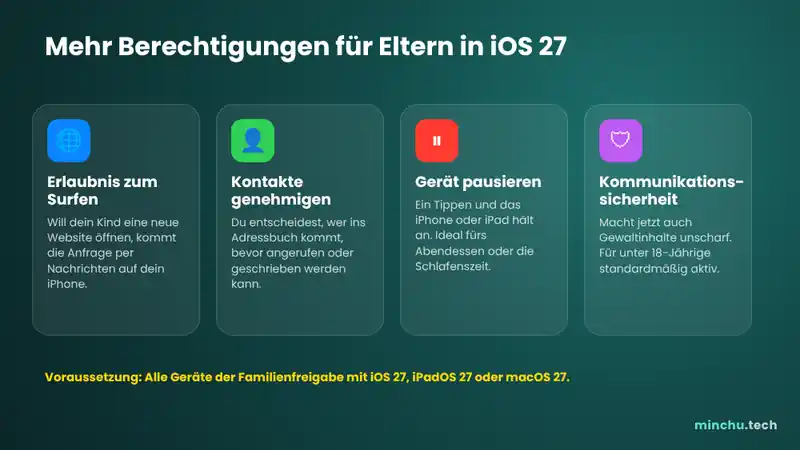
- Erlaubnis zum Surfen: Will dein Kind eine neue Website aufrufen, bekommst du die Anfrage über Nachrichten und genehmigst oder lehnst sie auf deinem iPhone ab.
- Erlaubnis zum Hinzufügen von Kontakten: Bevor jemand Neues in sein Adressbuch kommt (und anrufen oder schreiben kann), musst du zustimmen.
- Gerät pausieren: Mit einem einzigen Tippen hält sein iPhone oder iPad an. Perfekt fürs Abendessen, die Hausaufgaben oder die Schlafenszeit.
- Kommunikationssicherheit: Neben Nacktbildern werden jetzt auch gewalttätige oder explizite Bilder unscharf gemacht. Bei Accounts von Minderjährigen unter 18 Jahren ist die Funktion standardmäßig aktiv.
Und wenn dir verdächtige Anrufe und SMS Sorgen machen, die auch auf den Handys der Kleinen landen, empfehle ich dir wie du dein iPhone vor Spam-Anrufen und -SMS schützt.
Meine Meinung
Endlich denkt die Kindersicherung des iPhones wie eine Familie und nicht wie ein Systemadministrator. Die Zeit nach Kategorien zu verteilen ist viel natürlicher als App für App, und die Pause-Taste gehört zu den Dingen, bei denen man sich fragt, wie man je ohne ausgekommen ist. Das Einzige, was mich stört, ist die Bedingung, dass alle Geräte auf Version 27 sein müssen: In Haushalten mit einem älteren iPad bleibt das eine oder andere außen vor.
Mein Rat: Setz dich mit deinem Kind zusammen und richtet es gemeinsam ein. Zu erklären, warum es ein Limit gibt, funktioniert viel besser, als es einfach vorzugeben. Und wenn du gerade aktualisiert hast, schau dir die Dinge an, die du nach dem Update auf iOS 27 tun solltest.
Nutzt du die Kindersicherung auf den Geräten deiner Kinder? Was hältst du vom neuen System mit Kategorien? Ich lese dich in den Kommentaren oder in den sozialen Netzwerken.
Quellen: Engadget, 9to5Mac. Illustrationen: Minchu.tech.