
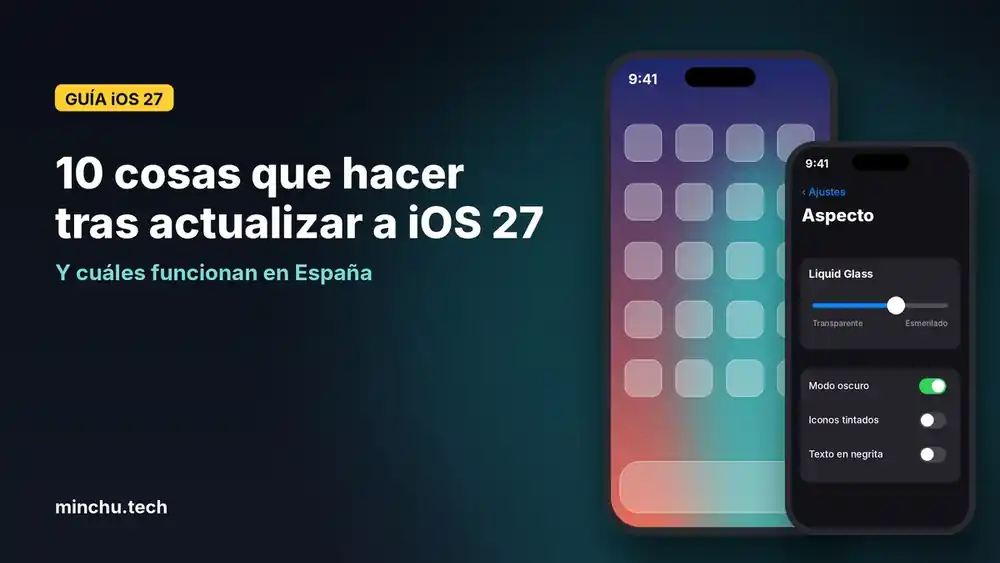
iOS 27 ist auf deinem iPhone. Wenn du zu denen gehörst, die einfach updaten und weitermachen, verpasst du einiges. Ich habe eine Liste mit den 10 Dingen zusammengestellt, die sich nach dem Update auf iOS 27 lohnen – von Einstellungen, die du in zehn Sekunden änderst, bis zu neuen Funktionen, die man nicht auf den ersten Blick sieht.
Und wie immer, wenn wir aus Europa über Apple sprechen, mit einem Hinweis: Nicht alles, was Apple vorgestellt hat, funktioniert in Deutschland. Am Ende findest du eine Tabelle mit dem, was geht und was nicht, damit du nicht nach Optionen suchst, die bei dir gar nicht auftauchen.
Vorab: Die mit (KI) markierten Funktionen nutzen Apple Intelligence und brauchen ein iPhone 15 Pro oder neuer. Der Rest funktioniert auf jedem iPhone, das iOS 27 unterstützt.
1. Liquid Glass nach deinem Geschmack einstellen
Wenn dir der Glaseffekt zu durchsichtig (oder zu wenig durchsichtig) war, kannst du ihn jetzt regeln. Geh zu Einstellungen > Darstellung > Liquid Glass und bewege den Regler: nach links mehr Transparenz, nach rechts ein matteres, besser lesbares Finish. Das ist das Erste, was ich nach dem Update auf iOS 27 ändern würde.

2. Den Schutz vor Betrug durch Identitätsvortäuschung aktivieren
Diese Funktion empfehle ich am meisten, vor allem für das iPhone deiner Eltern. iOS 27 bringt einen Schutz gegen Betrugsmaschen, bei denen sich jemand als deine Bank, das Finanzamt oder ein Familienmitglied ausgibt, damit du eine Zahlung leistest. Das System berechnet ein Risikoniveau und gibt es an kompatible Apps weiter (ohne deine Daten zu teilen), damit sie eine zusätzliche Bestätigung verlangen oder eine Warnung anzeigen.
Sie ist standardmäßig deaktiviert. Zum Einschalten geh zu Einstellungen > Datenschutz & Sicherheit, öffne die Option zur Erkennung von Identitätsbetrug (Impersonation Risk Detection auf Englisch) und aktiviere das Teilen mit App-Entwicklern. Sie funktioniert nur in Apps, die sie unterstützen, und Apple hat die Liste noch nicht veröffentlicht.
3. Kompromittierte Passwörter prüfen
Öffne die App Passwörter und geh zu Sicherheit. Dort siehst du Passwörter, die geleakt wurden, mehrfach verwendet werden oder schwach sind. Neu in iOS 27 (KI): Auf kompatiblen iPhones kann es mehrere auf einmal ändern – es ruft die Websites auf, erzeugt sichere Passwörter und speichert sie im Schlüsselbund. Wenn du die Schaltfläche zum Ändern aller nicht siehst, geh zumindest die Liste durch und ändere sie von Hand.
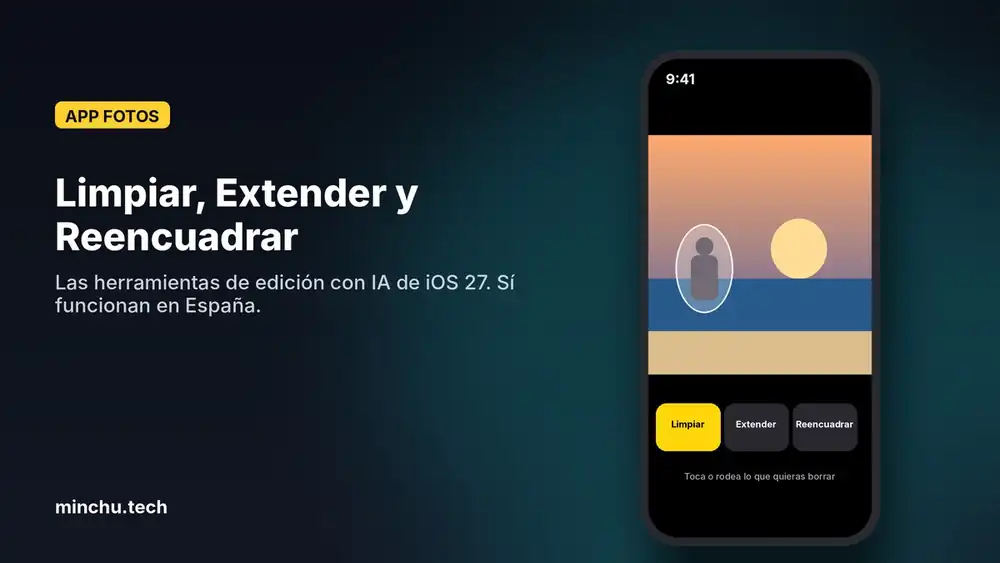
4. Bereinigen, Erweitern und Neu ausrichten in Fotos testen (KI)
Öffne ein beliebiges Foto, tippe auf Bearbeiten und such die Werkzeuge:
- Bereinigen: Entfernt den Herrn, der sich in dein Strandfoto geschlichen hat. Gab es schon, füllt die Lücke jetzt aber viel besser.
- Erweitern: Vergrößert das Foto über seine Ränder hinaus, die KI ergänzt den Rest. Ideal, um ein Hochformatfoto in ein Hintergrundbild zu verwandeln.
- Neu ausrichten: Ändert die Perspektive des Fotos, indem du es mit zwei Fingern bewegst.
Gute Nachricht: Diese drei funktionieren auch in Deutschland.
5. Kurzbefehle mit eigenen Worten beschreiben (KI)
Wenn dir die App Kurzbefehle bisher zu mühsam war, ist das deine Chance. Du kannst jetzt einfach schreiben, was passieren soll, zum Beispiel „Wenn ich nach Hause komme, schalte das iPhone stumm und gib meinem Partner Bescheid“, und das System versucht, den Kurzbefehl zu erstellen. Danach kannst du Änderungen anfordern oder ihn von Hand anpassen. Funktioniert ebenfalls in Deutschland.
6. Eigene Pässe in Wallet erstellen
Das Konzertticket oder die Bonuskarte vom Fitnessstudio lassen sich nicht zu Wallet hinzufügen? Jetzt kannst du den Pass selbst erstellen. Öffne Wallet, tippe auf + und wähle eine der drei Vorlagen: Standard, Kunde (für Treuekarten) oder Event.
7. Alben mit Freunden auf Android und Windows teilen
Endlich ist Schluss damit, Urlaubsfotos per WhatsApp an alle ohne iPhone zu schicken. Tippe in den Teilen-Optionen eines iCloud-Albums auf Albumlink kopieren. Jeder mit dem Link kann es im Browser ansehen, eigene Fotos hochladen und herunterladen – egal ob mit Android oder Windows. Außerdem kannst du temporäre Alben erstellen, die sich von selbst löschen.
8. Den Klang deiner AirPods anpassen
iOS 27 bringt einen eigenen Equalizer, mit dem du Bässe, Mitten und Höhen anheben oder absenken kannst. Du findest ihn in den Einstellungen deiner AirPods (sie erscheinen ganz oben in den Einstellungen, wenn sie verbunden sind). Funktioniert mit AirPods 4, AirPods 5, AirPods Pro 2, AirPods Pro 3 und AirPods Max 2.
9. Das iPhone deiner Kinder richtig einrichten
Gibt es zu Hause ein Kinder-iPhone, prüf die Familieneinstellungen. Mit den Kinderaccounts in iOS 27 steuerst du Apps, Websites, Kontakte und Bildschirmzeit und kannst eigene Zeitpläne anlegen, zum Beispiel für die Schulzeit. Außerdem erkennt Nachrichten gewalttätige oder Nacktbilder und macht sie unscharf. Apple hat einen offiziellen Leitfaden zu den Kindersicherungen von iOS 27 veröffentlicht.
10. Hintergrundbilder mit KI erstellen (KI)
Die App Playground erzeugt jetzt viel realistischere Bilder, kann sie mit deinen Fotos kombinieren und bietet vordefinierte Stile. Schreib eine Beschreibung, wähl einen Stil und schon hast du ein Hintergrundbild, das sonst niemand hat. Gefällt dir das Ergebnis nicht, kannst du immer zu Punkt 4 zurück und Erweitern mit einem eigenen Foto nutzen.
Was funktioniert in Deutschland nach dem Update auf iOS 27?
Wegen des Digital Markets Act (DMA) hat Apple Siri AI in der Europäischen Union auf iPhone und iPad verschoben – und damit alle Funktionen, die von der neuen Siri abhängen. Das gilt für Deutschland und Österreich; in der Schweiz ist Siri AI zwar verfügbar, aber vorerst nur auf Englisch. Hier die Übersicht:
| Funktion | Funktioniert in Deutschland? |
|---|---|
| Einstellbares Liquid Glass | ✅ Ja |
| Bereinigen, Erweitern und Neu ausrichten in Fotos | ✅ Ja (iPhone 15 Pro oder neuer) |
| Mit KI erstellte Kurzbefehle | ✅ Ja (iPhone 15 Pro oder neuer) |
| Eigene Pässe in Wallet | ✅ Ja |
| Mit Android und Windows geteilte Alben | ✅ Ja |
| Siri AI (die neue dialogfähige Siri) | ❌ Nein, ohne Termin |
| Siri-Modus in der Kamera | ❌ Nein |
| In Siri integrierte Schreibwerkzeuge | ❌ Nein |
Mit iOS 27.2, das nächste Woche erscheint, lernt Siri AI weitere Sprachen – Deutsch ist allerdings noch nicht dabei.
Und noch eine Einstellung, die ich dir direkt nach dem Update empfehle: Wenn der Wecker laut klingeln soll, obwohl dein Klingelton leise ist, erkläre ich dir, wie du in iOS 27 die Wecker-Lautstärke vom Klingelton trennst.
Und wenn du nach dem Update mehr aus deiner Mediathek herausholen willst, zeige ich dir die Neuheiten und Tricks der Fotos-App in iOS 27 – inklusive der Frage, was mit der KI in Europa los ist.
Welche davon hast du schon aktiviert? Fehlt dir etwas auf der Liste? Erzähl es mir in den Kommentaren. Und wenn du über alles in der Apple-Welt auf dem Laufenden bleiben willst: Jeden Sonntag fasse ich es in La Keynote del Domingo zusammen (auf Spanisch).

Pingback: Spam-Anrufe und -SMS am iPhone blockieren: Schritt für Schritt - Minchu
Pingback: Kindersicherung iPhone in iOS 27: Anleitung Schritt für Schritt - Minchu