
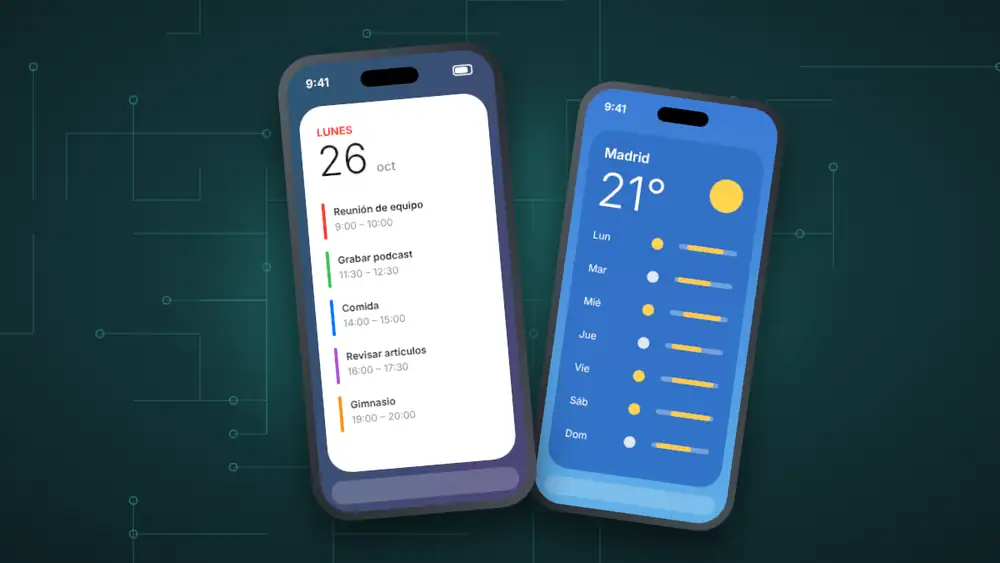
Empezamos la semana con algo práctico. Si eres de los que tienen la pantalla de inicio llena de widgets (o de los que nunca les han visto la gracia), iOS 27 trae algo que te puede hacer cambiar de idea: los widgets gigantes de iOS 27, un nuevo tamaño extragrande que ocupa prácticamente una pantalla de inicio entera. Te cuento cuáles hay, cómo ponerlos y para qué merecen la pena.
Qué son los widgets extragrandes
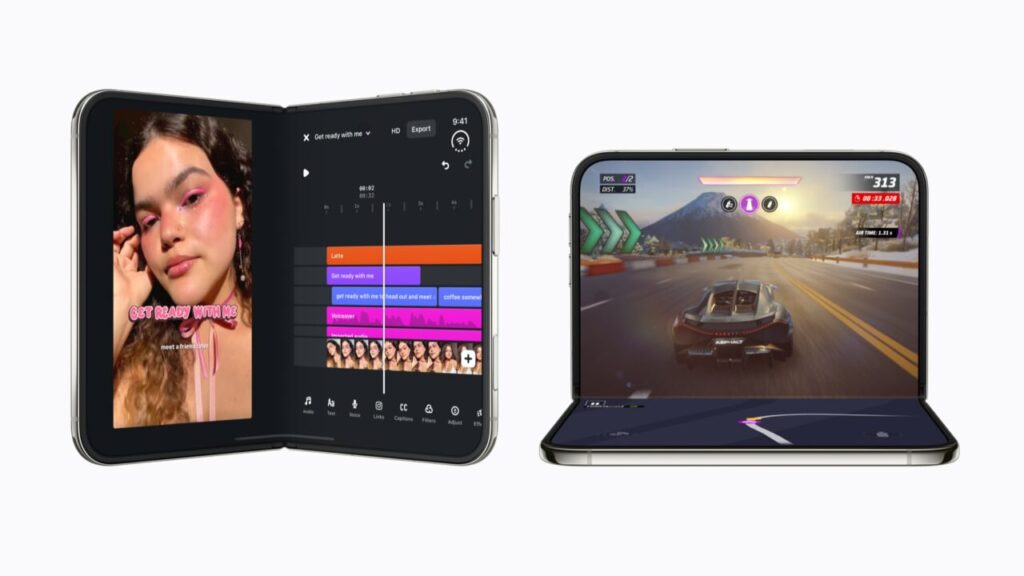
Hasta ahora, el widget más grande del iPhone ocupaba una cuadrícula de 4×4 iconos. Con iOS 27 llega un tamaño nuevo de 4×6, que en la práctica es una pantalla de inicio completa para un solo widget. Funcionan en cualquier iPhone con iOS 27, aunque, como apuntan en 9to5Mac, está claro que Apple los ha pensado para la pantalla grande del iPhone Duo.
Todos los widgets gigantes de iOS 27
De momento son 17 widgets repartidos en 11 apps de Apple:
| App | Widgets extragrandes |
|---|---|
| Calendario | Lista, A continuación |
| Casa | Accesorios |
| Música | Escuchado recientemente, Recomendaciones, Listas de éxitos |
| News* | Hoy, Tema |
| Notas | Carpeta, Nota rápida |
| Fotos | Álbum, Destacadas |
| Recordatorios | Lista |
| Atajos | Atajos |
| Bolsa | Lista de seguimiento |
| TV | Continuar viendo |
| Tiempo | Previsión |
Los nombres pueden variar un poco en la versión en español del iPhone. Por ahora son solo de apps de Apple: habrá que ver si las apps de otros desarrolladores se apuntan a este tamaño.
Cómo añadir un widget gigante paso a paso
- Mantén pulsado un hueco vacío de la pantalla de inicio hasta que los iconos empiecen a moverse.
- Toca Editar (arriba a la izquierda) y luego Añadir widget.
- Busca la app que quieras, por ejemplo Calendario o Tiempo.
- Desliza entre los tamaños hasta llegar al más grande, el que ocupa toda la pantalla.
- Toca Añadir widget y colócalo en una página vacía.
Mi consejo: crea una página nueva solo para ese widget y déjala justo a la derecha de tu pantalla principal. Así, con un deslizamiento, tienes toda tu agenda del día o la previsión de la semana sin abrir ninguna app.
Para qué merecen la pena
- Calendario: si tienes días llenos de reuniones, ves la jornada entera de un vistazo.
- Recordatorios y Notas: una lista de la compra o de tareas siempre a mano, sin entrar en la app.
- Tiempo: la previsión de toda la semana en una sola pantalla.
- Fotos: un álbum convertido en marco digital. Ideal para una página «bonita».
- Casa: si tienes HomeKit, todos tus accesorios en un panel de control gigante.
Mi opinión
Siempre he usado pocos widgets porque se quedaban cortos: un par de citas del calendario y poco más. Con este tamaño la cosa cambia, sobre todo para el calendario y los recordatorios, que es donde de verdad necesitas ver mucha información a la vez. Eso sí, en un iPhone normal ocupar una pantalla entera con un widget es un lujo; donde van a brillar es en el iPhone Duo abierto.
¿Usas widgets en tu pantalla de inicio? ¿Cuál pondrías en tamaño gigante? Te leo en los comentarios.
Por cierto, si vas a convertir el widget de Fotos en tu marco digital, te dejo también las novedades y trucos de Fotos en iOS 27 para sacarle todo el jugo a tus álbumes.
Fuente: 9to5Mac. Ilustración: Minchu.tech.
Pingback: Volumen de la alarma del iPhone en iOS 27: cómo cambiarlo
Pingback: Fotos en iOS 27: 8 novedades y trucos - Minchu
Pingback: Noticias de Apple: el Mac táctil, Siri AI y el iPhone Duo