
Cada vez que sale una versión nueva de iOS, la app Fotos se lleva parte del protagonismo. Con iOS 27 no ha sido distinto, pero esta vez hay una diferencia importante: muchas de las novedades más útiles no dependen de la inteligencia artificial, así que funcionan en cualquier iPhone compatible con iOS 27 (del iPhone 11 en adelante) y también en España.
Llevo unas semanas usándolas a diario y he hecho una selección de las ocho que de verdad me han cambiado la forma de organizar la fototeca. Al final te cuento qué pasa con las herramientas de IA (Limpiar, Ampliar y Reencuadrar), que es donde está la letra pequeña para los que vivimos en la Unión Europea.
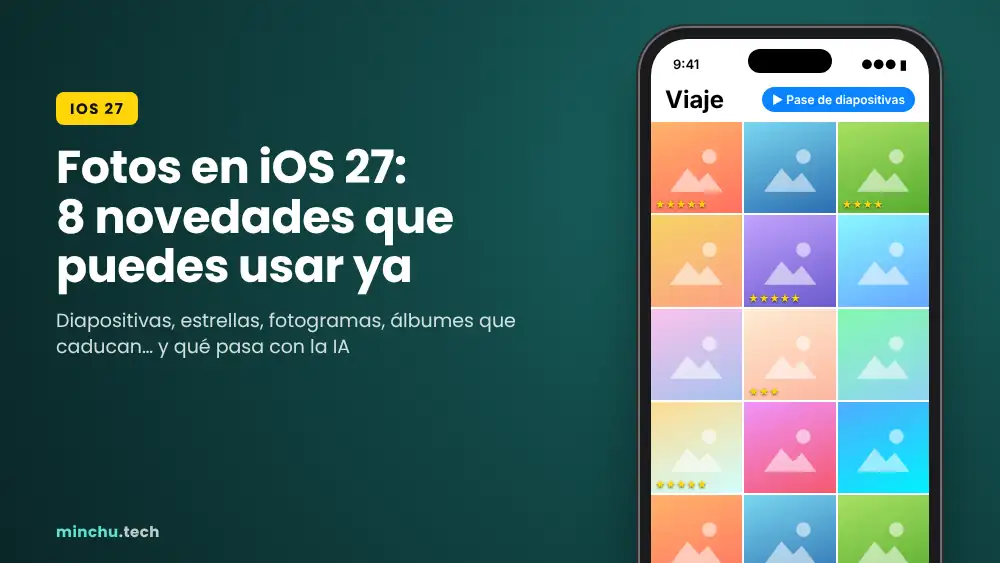
1. Pases de diapositivas desde cualquier álbum
Hasta ahora, montar un pase de diapositivas decente dependía casi siempre de los Recuerdos automáticos. En iOS 27 puedes crearlo desde cualquier álbum: entra en el álbum, toca el icono de la esquina superior derecha y elige Iniciar pase de diapositivas.
Lo mejor es que ahora puedes personalizarlo: eliges las transiciones, la duración de cada foto y la música. Y si te gusta el resultado, puedes guardarlo como vídeo para mandarlo por WhatsApp o subirlo a redes. Para el álbum del verano o el de un cumpleaños, es oro.
2. Guarda un fotograma de un vídeo como foto
¿Cuántas veces has grabado un vídeo y el mejor momento estaba justo en medio? Hasta ahora tocaba hacer una captura de pantalla y perder calidad. En iOS 27 puedes pausar el vídeo en el instante exacto y guardar ese fotograma como una foto independiente dentro de tu fototeca.
3. Valora tus fotos con estrellas y palabras clave
Esta es la que más estaba pidiendo. Ahora puedes puntuar cada foto de 1 a 5 estrellas y añadirle palabras clave, igual que en Lightroom o en la antigua Aperture. Después puedes filtrar la fototeca por valoración y quedarte solo con las de cinco estrellas, o usar la opción Mostrar seleccionadas para ver únicamente las que has marcado.
Mi consejo: al volver de un viaje, dedica cinco minutos a dar estrellas a las mejores. Cuando quieras montar un álbum o un pase de diapositivas, filtras por cinco estrellas y lo tienes hecho.
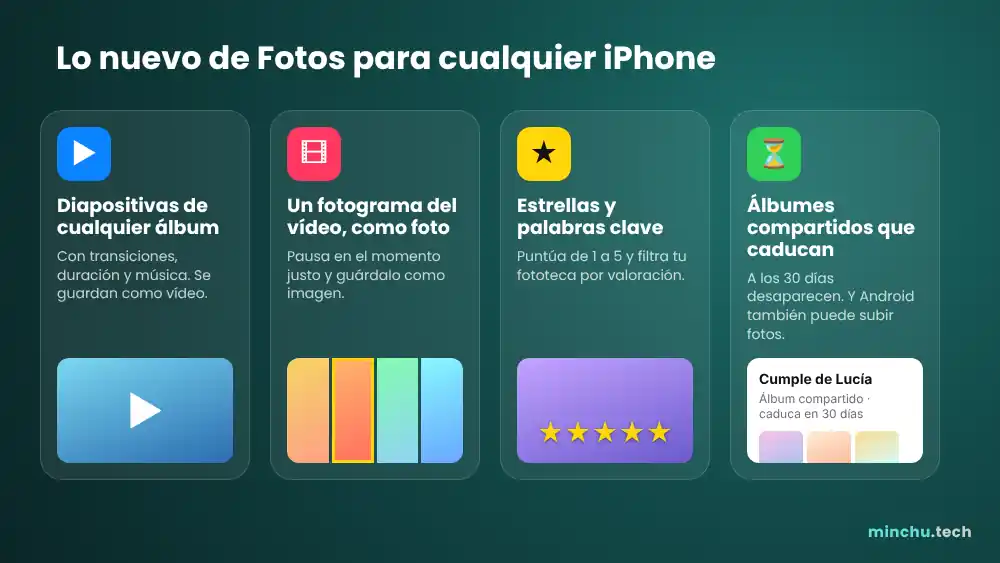
4. Álbumes compartidos que caducan (y a los que Android puede subir fotos)
Los álbumes compartidos reciben la renovación más grande. Estas son las novedades:
- Caducidad: puedes hacer que el álbum desaparezca a los 30 días. Perfecto para una boda, una cena o un viaje con amigos.
- Enlace de subida: genera un enlace para que otras personas añadan fotos, incluidos usuarios de Android y Windows. Tú controlas los permisos.
- Fotos a resolución completa, sin la compresión de antes.
- Registro de actividad y reacciones con emoji, además de un filtro para ver solo fotos o solo vídeos.
Para crear uno, abre el menú de cualquier álbum y elige Crear álbum compartido. Por fin se acabó eso de pedir a cada amigo que te mande sus fotos una a una por WhatsApp.
5. Nuevas utilidades: «Hechas por mí» y «Documentos de identidad»
En la sección Utilidades aparecen dos colecciones nuevas. Una agrupa las fotos que has hecho tú con tu propio iPhone, separándolas de las que te han mandado o has descargado. La otra reúne las fotos de documentos de identidad (DNI, pasaporte, carné de conducir), muy práctico para encontrarlas rápido… y para revisar cuáles conviene borrar.
6. Sincronización inmediata con iCloud
Si usas Fotos de iCloud y te desespera que las fotos tarden en aparecer en el Mac o el iPad, ve a Ajustes > Fotos y activa la nueva opción de sincronizar inmediatamente. El iPhone subirá las fotos en cuanto las hagas, sin esperar a estar cargando.
7. Fotos aleatorias de tu mascota (o de ti)
El modo de fotos aleatorias de la pantalla de bloqueo ahora te deja elegir una mascota concreta o a ti mismo como protagonista. Si tienes perro o gato, ya sabes cuál va a ser tu pantalla de bloqueo. Y si quieres darle otra vuelta a la pantalla de inicio, mira también cómo usar los widgets gigantes de iOS 27.
8. Las herramientas de IA: Limpiar, Ampliar y Reencuadrar
Aquí viene la parte con letra pequeña. iOS 27 reúne las herramientas de edición con inteligencia artificial en un mismo sitio: abre una foto, toca Editar y después Herramientas. Encontrarás tres:
- Limpiar (mejorada): borra objetos y personas del fondo, ahora con modos Rápido, Alta calidad y Automático.
- Ampliar (nueva): genera fondo más allá de los bordes originales de la foto.
- Reencuadrar (nueva): cambia ligeramente el ángulo de la foto después de hacerla, usando información espacial.
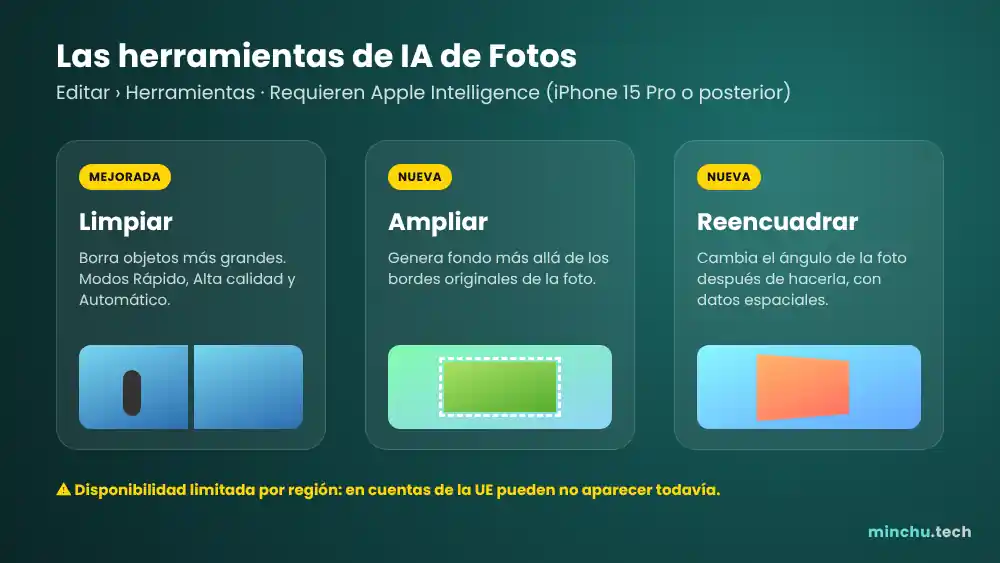
Ahora, los requisitos. Todas necesitan Apple Intelligence, es decir, un iPhone 15 Pro o posterior, y Apple aplica límites de uso. Y lo más importante para nosotros: Apple indica que estas funciones no están disponibles en todos los idiomas ni regiones. En el lanzamiento, Ampliar, Reencuadrar y la nueva versión de Limpiar no llegaron de inmediato a la Unión Europea. La versión original de Limpiar sí está disponible en la UE desde iOS 18.4, así que esa la puedes seguir usando.
Si no te aparecen, no es que tu iPhone esté mal configurado: es una cuestión de región. Ya conté en su día por qué hay funciones de IA de Apple que no llegan a todos los iPhone, y aquí pasa algo parecido.
Mi opinión
Me alegra que lo más interesante de Fotos en iOS 27 no sea la IA. Las estrellas, los álbumes compartidos que caducan y el enlace de subida para amigos con Android resuelven problemas reales que tenía todos los días. Las herramientas de IA están bien, pero son la guinda; lo importante es que la app por fin te ayuda a organizar y compartir sin pelearte con ella.
Si acabas de actualizar, te recomiendo empezar por dar estrellas a las fotos de tu último viaje y crear un pase de diapositivas con ellas. Y si quieres seguir afinando el iPhone, aquí te explico cómo separar el volumen de la alarma del timbre en iOS 27.
¿Cuál de estas novedades de Fotos vas a usar primero? ¿Te han llegado ya las herramientas de IA? Cuéntamelo en los comentarios o en redes.
Fuentes: MacRumors, Soporte de Apple, Thurrott. Ilustraciones: Minchu.tech.

Pingback: 10 cosas que hacer después de actualizar a iOS 27
Pingback: 6 trucos de iOS 27 que casi nadie usa - Minchu
Pingback: Widgets gigantes en iOS 27: cuáles hay y cómo ponerlos