
El Black Friday es el viernes 27 de noviembre, y la táctica de siempre es tener diez pestañas abiertas e ir recargando a ver si algo baja. Con iOS 27 ya no hace falta: Safari puede vigilar una página por ti y mandarte una notificación cuando cambie lo que le has pedido, ya sea el precio, el stock o cualquier otra cosa que aparezca en la web. Te explico cómo activarlo y qué tener en cuenta para que funcione.
Qué es «Recibir notificaciones» en Safari
Es una función que llegó el 14 de septiembre de 2026 con iOS 27, iPadOS 27 y macOS 27 Golden Gate. En inglés se llama Notify Me. En el iPhone en español aparece como «Recibir notificaciones» (en algunos iPhone configurados en español de Latinoamérica puede verse como «Notificarme»), y en el Mac como «Notificarme».
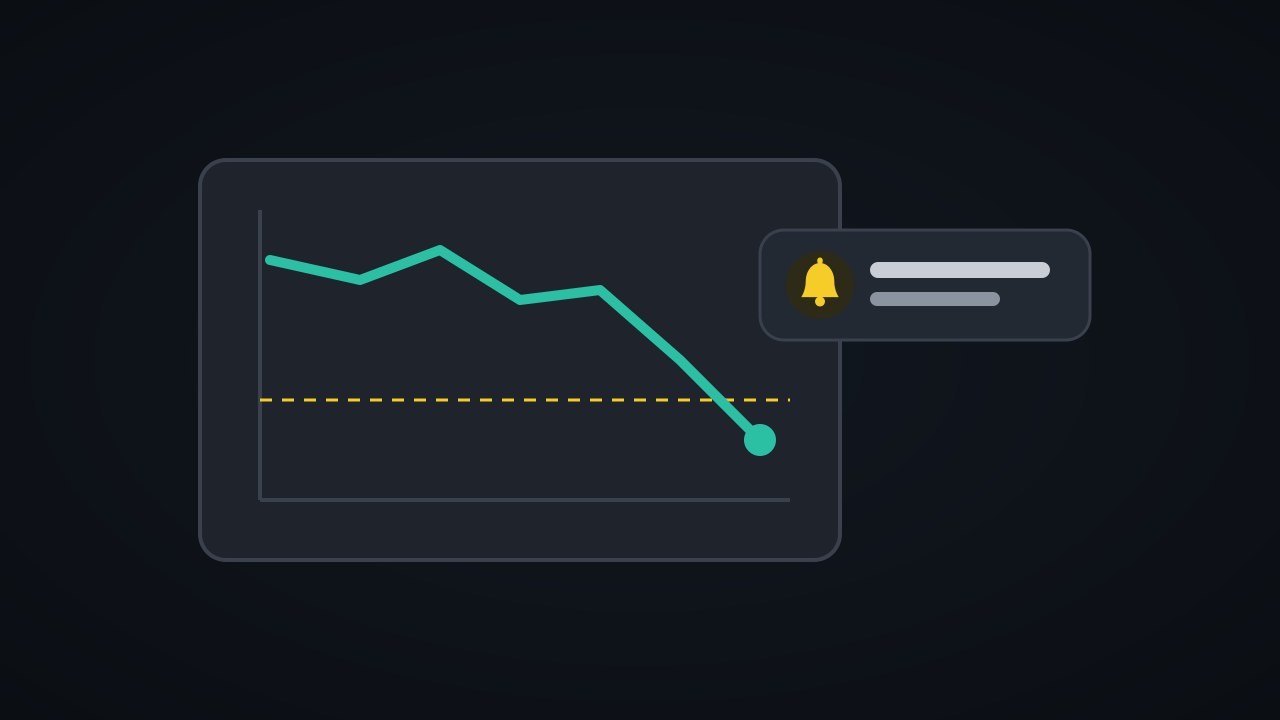
La gracia es que no eliges entre opciones cerradas: le escribes con tus palabras qué debe vigilar, como «avísame si el precio baja de 200 €» o «cuando vuelva a estar disponible», y Safari revisa la página cada cierto tiempo. Es gratis y no necesita apps ni extensiones.
Qué iPhone lo tienen
Es una función de Apple Intelligence, así que necesitas un iPhone 15 Pro, un iPhone 15 Pro Max o cualquier iPhone 16 o posterior. Un iPhone más antiguo puede tener iOS 27, pero la opción no le aparecerá. No tiene nada que ver con Siri AI: si quieres saber por qué Siri AI sigue sin llegar a España, lo tienes en ¿Por qué no tengo Siri AI en mi iPhone?
Cómo activarlo en el iPhone, paso a paso
- Abre en Safari la página del producto que quieres vigilar.
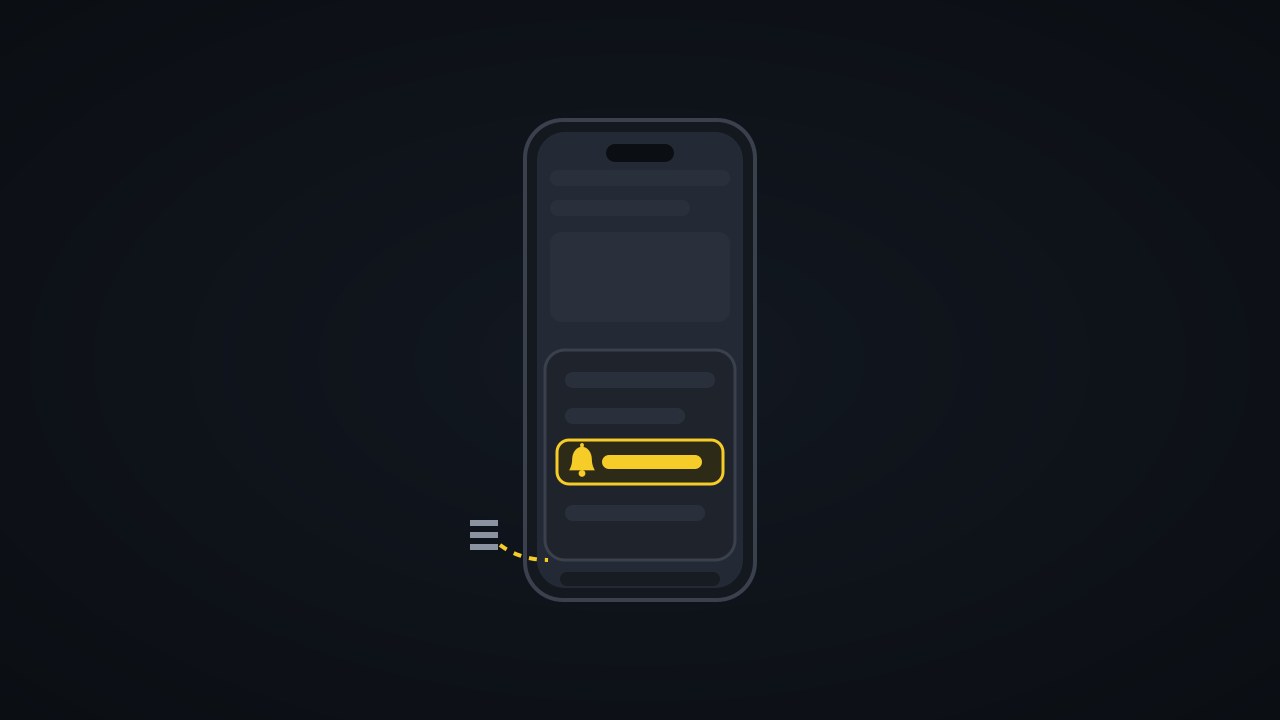
- Toca el botón de menú de la página (el icono de tres líneas) junto a la barra de direcciones.
- Toca Recibir notificaciones (el icono de la campana).
- Toca una de las sugerencias o escribe qué debe vigilar: «avísame si baja de 200 €», «cuando vuelva a haber stock de la talla M»…
- Si quieres, toca Editar para cambiar la frecuencia: cada hora, cada día, cada semana o cada mes. Por defecto revisa una vez al día, a la hora a la que creaste el aviso.
- Confirma con el botón azul de la marca de verificación y acepta que Safari te envíe notificaciones.
Para ver, cambiar o borrar tus avisos, ve a Ajustes > Apps > Safari y busca el apartado de Recibir notificaciones. Ahí aparecen todas las páginas que estás vigilando.
En el Mac funciona igual: abre la página en Safari, despliega el menú de la página y elige «Notificarme». Los avisos se gestionan en Safari > Ajustes > Sitios web.
Ideas para usarlo estas semanas
- Black Friday: crea el aviso esta semana en la ficha de lo que quieres comprar y ponle un precio objetivo. Si baja antes del día 27, te enteras igual.
- Reposiciones: productos agotados, como el iPhone Duo, que sigue con plazos de entrega largos. Pídele que te avise cuando cambie la disponibilidad.
- Entradas: conciertos o partidos que todavía no están a la venta o que se han agotado.
- Resultados e inscripciones: la lista de un sorteo, las notas de una oposición o la apertura de plazas de un campamento.
Y si compras regalos con antelación, recuerda que Apple amplía el plazo de devolución en Navidad: lo tienes explicado país por país en Devoluciones de Navidad en Apple.
Los límites que conviene conocer
- La página tiene que ser pública. Si para ver el precio hay que iniciar sesión, Safari no puede vigilarla.
- Vigila esa página, no toda la web. Safari no sale a buscar el producto en otras tiendas: crea el aviso en la ficha concreta del producto, no en la portada.
- Las webs complicadas pueden fallar. Las páginas que cargan el contenido sobre la marcha o muestran precios personalizados pueden no detectarse bien.
- No es inmediato. Como mucho revisa una vez por hora, así que para ofertas relámpago de pocos minutos no es la herramienta.
Si no te aparece la opción: comprueba que tienes iOS 27, que tu iPhone es compatible y que Apple Intelligence está activado en Ajustes > Apple Intelligence y Siri.
Mi opinión
Es de esas funciones que no lucen en una keynote pero que se usan de verdad. Hasta ahora, para que te avisaran de una bajada de precio había que instalar una extensión, darse de alta en una web de alertas o fiarse del correo de la tienda. Que esté dentro de Safari y que le hables con una frase normal lo hace accesible para cualquiera. Mi consejo: prepara ahora los avisos de lo que tengas pensado comprar y deja que trabajen solos hasta el 27. Lo peor que puede pasar es que no baje.
¿Para qué lo vas a usar tú? Cuéntamelo en los comentarios o en redes.
Fuentes: MacRumors, Cult of Mac, TechRepublic (modelos compatibles), iDownloadBlog (ajustes), Expansión, Lifehacker Japón (limitaciones). Datos a 14 de noviembre de 2026.