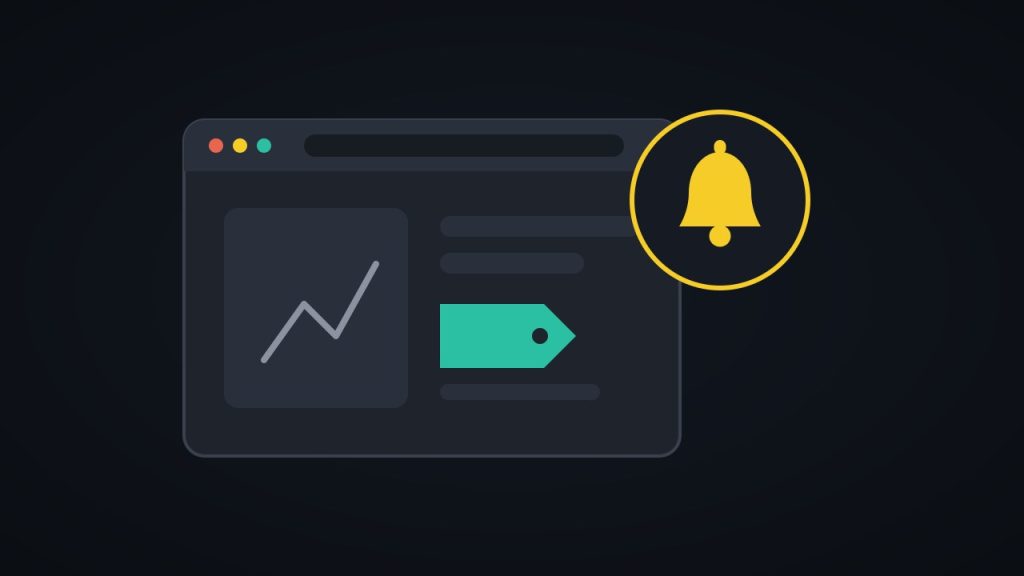
Der Black Friday ist am Freitag, 27. November, und die übliche Taktik lautet: zehn Tabs offen lassen und ständig neu laden, ob etwas günstiger wird. Mit iOS 27 geht das einfacher: Safari kann eine Seite für dich beobachten und dir eine Mitteilung schicken, sobald sich das ändert, worum du gebeten hast, egal ob Preis, Verfügbarkeit oder etwas anderes auf der Seite. So richtest du es ein, und darauf solltest du achten.
Was die neue Safari-Funktion macht
Die Funktion kam am 14. September 2026 mit iOS 27, iPadOS 27 und macOS 27 Golden Gate. Auf Englisch heißt sie Notify Me, im Menü erkennst du sie am Glockensymbol.
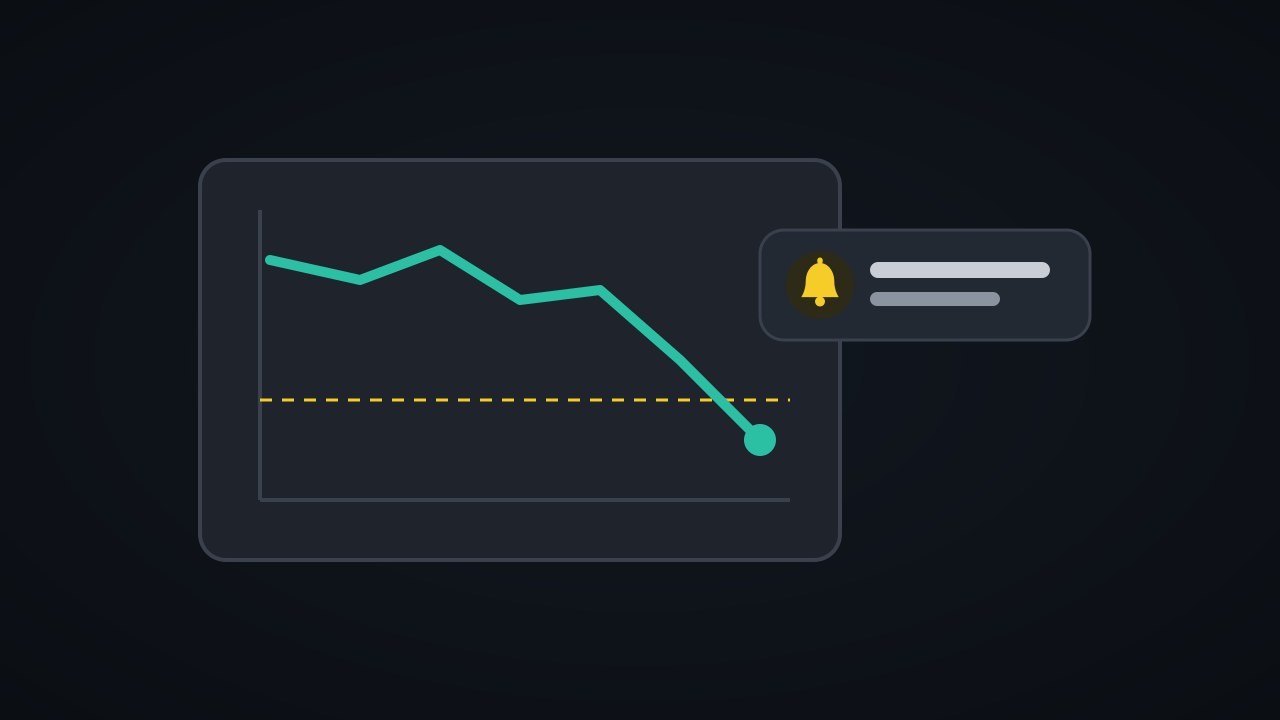
Das Besondere: Du wählst nicht aus festen Optionen, sondern schreibst in eigenen Worten, worauf Safari achten soll, etwa „Sag mir Bescheid, wenn der Preis unter 200 € fällt“ oder „wenn es wieder lieferbar ist“. Safari prüft die Seite dann regelmäßig. Das ist kostenlos und braucht weder App noch Erweiterung.
Welche iPhones es können
Es ist eine Funktion von Apple Intelligence. Du brauchst also ein iPhone 15 Pro, ein iPhone 15 Pro Max oder ein iPhone 16 oder neuer. Ältere iPhones bekommen zwar iOS 27, die Option erscheint dort aber nicht. Mit Siri AI hat das nichts zu tun. Warum Siri AI in Deutschland noch fehlt, erkläre ich in Warum habe ich kein Siri AI auf meinem iPhone?
So richtest du es auf dem iPhone ein
- Öffne in Safari die Produktseite, die du beobachten willst.
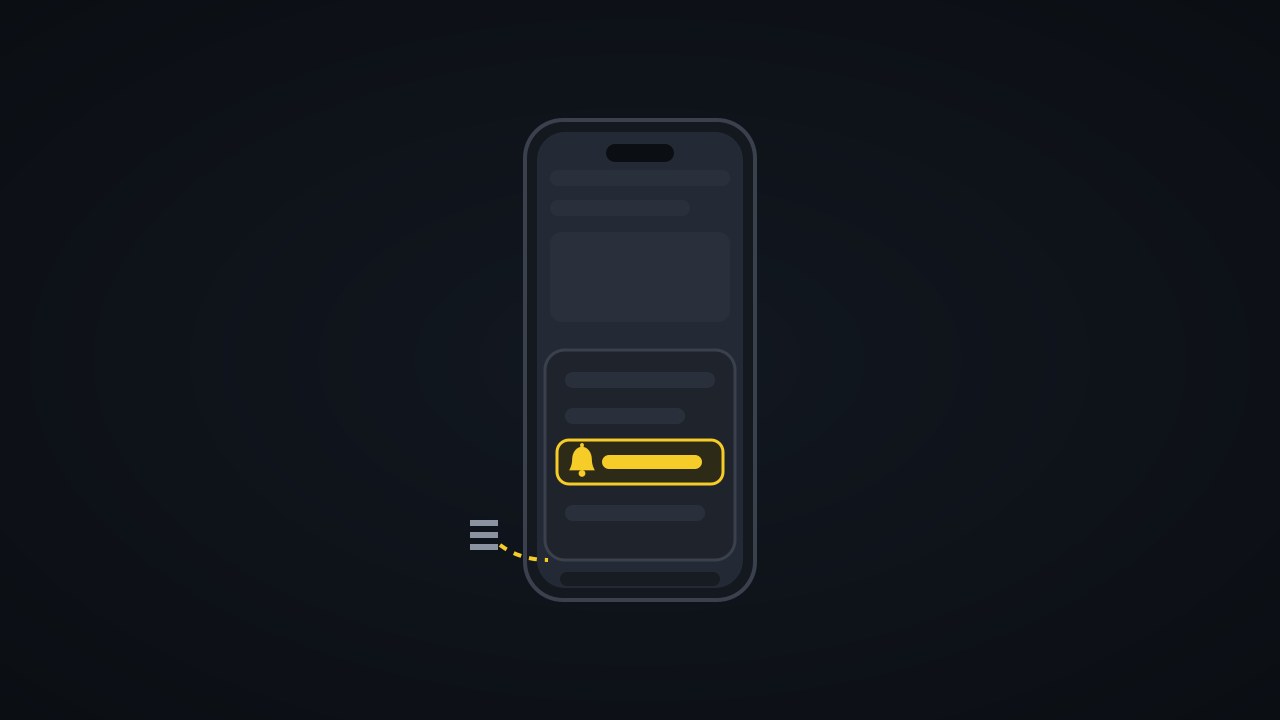
- Tippe auf die Menütaste der Seite (das Symbol mit den drei Linien) neben der Adressleiste.
- Tippe auf die Option mit dem Glockensymbol.
- Tippe auf einen Vorschlag oder schreib, worauf Safari achten soll: „wenn der Preis unter 200 € fällt“, „wenn Größe M wieder da ist“ …
- Wenn du willst, tippe auf Bearbeiten, um die Häufigkeit zu ändern: stündlich, täglich, wöchentlich oder monatlich. Standardmäßig prüft Safari einmal am Tag, zu der Uhrzeit, zu der du die Benachrichtigung angelegt hast.
- Bestätige mit dem blauen Häkchen und erlaube Safari, dir Mitteilungen zu schicken.
Um deine Benachrichtigungen zu sehen, zu ändern oder zu löschen, gehst du zu Einstellungen > Apps > Safari. Dort findest du alle Seiten, die du gerade beobachtest.
Auf dem Mac funktioniert es genauso: Seite in Safari öffnen, Seitenmenü aufklappen und die Option mit der Glocke wählen. Verwalten lässt sich alles unter Safari > Einstellungen > Websites.
Ideen für die nächsten Wochen
- Black Friday: Leg die Benachrichtigung schon diese Woche auf der Produktseite an und gib einen Zielpreis vor. Fällt er vor dem 27., erfährst du es trotzdem.
- Nachschub: ausverkaufte Produkte wie das iPhone Duo, das weiterhin lange Lieferzeiten hat. Lass dich benachrichtigen, wenn sich die Verfügbarkeit ändert.
- Tickets: Konzerte oder Spiele, die noch nicht im Verkauf oder schon ausverkauft sind.
- Ergebnisse und Anmeldungen: Gewinnerlisten, Prüfungsergebnisse oder freie Plätze in einem Feriencamp.
Und wenn du Geschenke früh kaufst: Apple verlängert zu Weihnachten die Rückgabefrist. Die Details pro Land stehen in Rückgabe zu Weihnachten bei Apple.
Die Grenzen der Funktion
- Die Seite muss öffentlich sein. Wenn du dich für den Preis anmelden musst, kann Safari sie nicht beobachten.
- Safari beobachtet diese eine Seite, nicht das ganze Netz. Es sucht das Produkt nicht in anderen Shops. Leg die Benachrichtigung also auf der konkreten Produktseite an, nicht auf der Startseite.
- Komplizierte Seiten können Probleme machen. Seiten, die Inhalte nachladen oder personalisierte Preise zeigen, werden womöglich nicht richtig erkannt.
- Es ist nicht sofort. Höchstens einmal pro Stunde wird geprüft. Für Blitzangebote, die nur Minuten laufen, taugt es nicht.
Wenn die Option fehlt: Prüfe, ob iOS 27 installiert ist, ob dein iPhone kompatibel ist und ob Apple Intelligence unter Einstellungen > Apple Intelligence & Siri aktiviert ist.
Meine Meinung
Das ist eine dieser Funktionen, die in keiner Keynote glänzen, aber im Alltag wirklich genutzt werden. Bisher brauchte man für einen Preisalarm eine Erweiterung, einen Preisvergleichsdienst oder die Newsletter des Shops. Dass es jetzt direkt in Safari steckt und man ihm einfach einen Satz schreibt, macht es für jeden zugänglich. Mein Tipp: Leg die Benachrichtigungen für deine geplanten Käufe jetzt an und lass sie bis zum 27. arbeiten. Schlimmstenfalls wird es eben nicht billiger.
Wofür willst du es nutzen? Schreib es mir in die Kommentare oder in den sozialen Netzwerken.
Quellen: MacRumors, Cult of Mac, TechRepublic (kompatible Modelle), iDownloadBlog (Einstellungen), Lifehacker Japan (Grenzen). Stand: 14. November 2026.