
Esta mañana te contaba que ya hay estafas con el prefijo 400, y no es el único problema: SMS de falsos paquetes, llamadas de supuestos bancos, ofertas de luz que nadie ha pedido… La buena noticia es que el iPhone tiene muchas herramientas para frenar las llamadas spam y los mensajes fraudulentos. Solo hay que saber dónde están. Aquí tienes todos los ajustes, paso a paso.
Nota: las rutas son las de iOS 27. Desde iOS 18, los ajustes de cada app están dentro de Ajustes > Apps.
Cómo frenar las llamadas spam en el iPhone
1. Criba las llamadas de números desconocidos
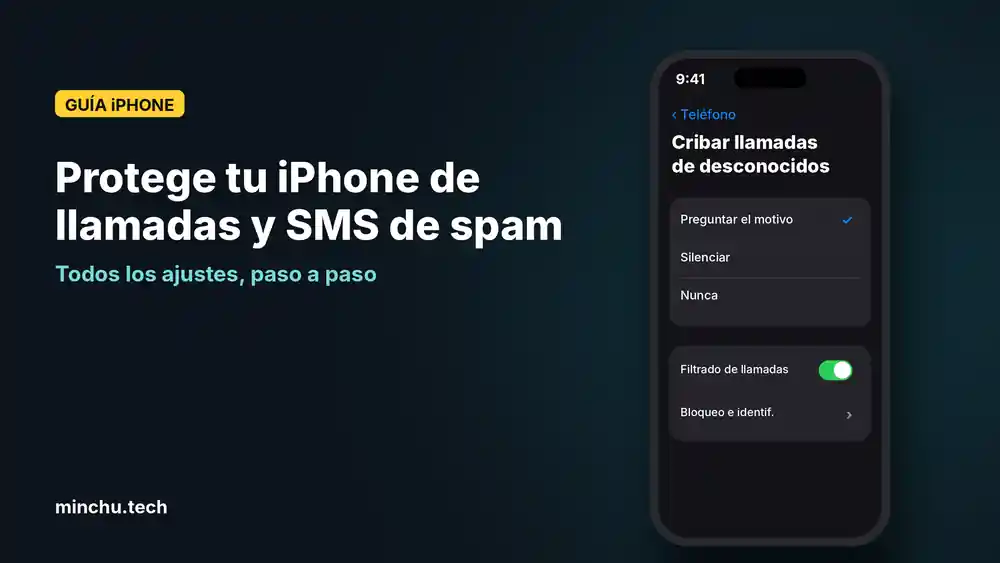
Es el ajuste más potente. Ve a Ajustes > Apps > Teléfono > Cribar llamadas de desconocidos y elige una de estas opciones:
- Preguntar el motivo de la llamada: Siri contesta por ti, pide a quien llama su nombre y el motivo, y el iPhone no suena hasta que tú decides si coges. Es la que recomiendo. Funciona en el iPhone 11 o posterior y en el iPhone SE de 2.ª generación o posterior, pero su disponibilidad depende del idioma y la región, así que comprueba si te aparece.
- Silenciar: los números que no tienes guardados no suenan. Van directos al buzón de voz y aparecen en Recientes.
- Nunca: todo suena como siempre.
Ojo con Silenciar: si esperas la llamada del médico, de un repartidor o de una entrevista de trabajo desde un número que no tienes guardado, no te va a sonar.
2. Activa el filtrado de llamadas
En el mismo apartado de Teléfono encontrarás Filtrado de llamadas. Al activarlo, el iPhone silencia y aparta las llamadas que tu operadora ha marcado como spam o posible fraude.
3. Usa una app de identificación de llamadas (opcional)
Apps como Truecaller o Hiya tienen bases de datos de números de spam y te avisan antes de descolgar. Después de instalarlas, actívalas en Ajustes > Apps > Teléfono > Bloqueo e identificación de llamadas. Eso sí, lee bien qué datos piden: algunas quieren acceso a tus contactos.
4. Bloquea un número concreto
Si un número te llama una y otra vez, abre Teléfono > Recientes, pulsa el botón de información (la «i») junto al número y toca Bloquear contacto. No volverá a llamarte ni a escribirte desde ese número.
Cómo frenar los SMS de spam y estafas
5. Filtra los mensajes de remitentes desconocidos
Ve a Ajustes > Apps > Mensajes y activa Filtrar remitentes desconocidos. Los mensajes de números que no tienes guardados irán a una lista aparte y no te molestarán con notificaciones. Viene desactivado por defecto. Revisa esa lista de vez en cuando, porque ahí también acabarán los códigos de verificación o los avisos de reparto legítimos.
6. Revisa la carpeta de spam
En la app Mensajes, toca Filtros (arriba a la izquierda) y entra en Spam. Ahí van los mensajes que el iPhone detecta como basura, con los enlaces desactivados. Si se ha colado alguno legítimo, ábrelo y pulsa No es spam. Comprueba también en Filtros > Gestionar filtrado que el filtro de spam esté activado.
7. Denuncia y bloquea
Si recibes un iMessage sospechoso, usa Informar de mensaje basura: se envía a Apple y se borra del iPhone. Para que ese remitente no vuelva a escribirte, toca su nombre o número en la parte superior de la conversación y elige Bloquear contacto.
La protección extra de iOS 27
8. Activa la detección de suplantación
iOS 27 incluye una función que avisa a las apps compatibles, como las de algunos bancos, cuando hay riesgo de que alguien se esté haciendo pasar por otra persona para que hagas un pago. Viene desactivada y se activa en Ajustes > Privacidad y seguridad. Te lo explico en el punto 2 de mi guía de 10 cosas que hacer después de actualizar a iOS 27.
¿Y las llamadas desde el prefijo 400?
El iPhone no tiene un ajuste para bloquear un prefijo entero. Si no quieres recibir ninguna llamada comercial, tienes dos opciones:
- Pide a tu operadora que bloquee todas las llamadas que empiecen por 400. Es la forma más eficaz.
- Activa Cribar llamadas de desconocidos (punto 1): como no tendrás guardados esos números, no te sonarán o Siri te dirá quién llama.
Si te llaman desde un 400 y no sabes de qué empresa es, puedes comprobarlo con la app SoyYo.
La regla de oro
Ningún ajuste es perfecto: los estafadores cambian de número y de técnica. Lo que de verdad te protege es una regla sencilla: nunca des contraseñas, códigos ni datos bancarios por teléfono o SMS. Si dudas, cuelga y llama tú a la empresa por sus canales oficiales. Y si tienes padres o abuelos con iPhone, dedica diez minutos a configurarles estos ajustes. Te lo agradecerán.
Y si en casa hay peques con su propio iPhone, la protección no acaba aquí: te explico cómo configurar el control parental en iOS 27 paso a paso, con límites por categorías, aprobación de contactos y hasta un botón para pausar el dispositivo.
¿Qué ajuste usas tú? ¿Te ha salvado alguno de una estafa? Te leo en los comentarios. Y el domingo, todas las noticias de la semana en La Keynote del Domingo.
Pingback: Noticias de Apple: iPhone Duo, Pro and Tell y HomeView - Minchu
Pingback: Control parental iPhone en iOS 27: guía paso a paso - Minchu
Pingback: Apple Nachrichten: iPhone Duo, Pro and Tell und HomeView - Minchu