
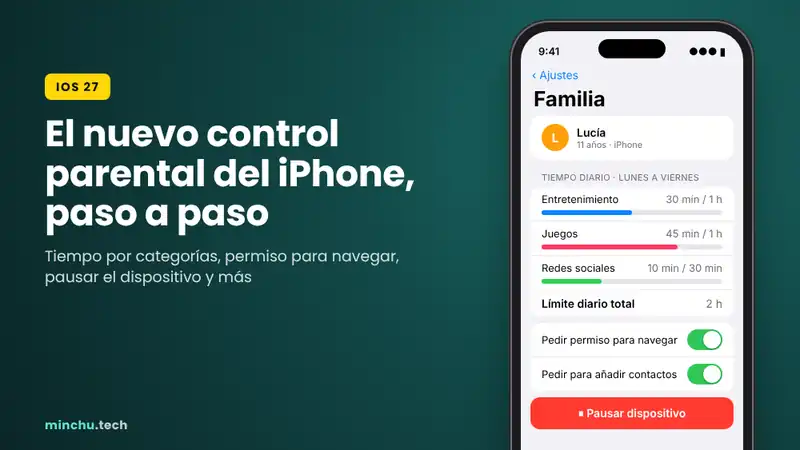
Si tienes hijos con iPhone o iPad, esta es probablemente la novedad de iOS 27 que más te interesa. Apple ha rehecho el control parental casi desde cero, y lo ha hecho junto a la Academia Americana de Pediatría, que además ha publicado una guía para ayudar a las familias a crear hábitos digitales sanos.
Los límites por app de toda la vida dan paso a un sistema más lógico: tiempo por categorías dentro de un límite diario, permisos para navegar por webs nuevas, aprobación de contactos y un botón para pausar el dispositivo al instante. Te cuento cómo funciona y cómo configurarlo.
Antes de empezar: los requisitos
- Necesitas tener configurado En familia con tus hijos dentro del grupo.
- Todos los dispositivos del grupo deben estar actualizados a iOS 27, iPadOS 27 o macOS 27. Si un iPad se queda en la versión anterior, las nuevas funciones no se aplicarán bien.
- Para los adultos apenas cambia nada: la renovación está pensada para las cuentas de menores.
Cómo configurar el control parental en iOS 27 paso a paso
- Abre Ajustes y entra en Familia.
- Toca el nombre de tu hijo. Si todavía no tiene cuenta, toca Añadir para crear una cuenta infantil.
- Verás el nuevo panel rediseñado, con el tiempo diario, los permisos y las restricciones en un solo sitio.
- Configura el límite diario total y reparte el tiempo entre categorías.
- Activa los permisos que quieras: pedir permiso para navegar, pedir para añadir contactos y seguridad en la comunicación.
Un detalle importante: para los menores de 13 años, iOS 27 activa por defecto el permiso para navegar, el filtro de webs para adultos y la gestión de contactos. No tienes que hacer nada, aunque conviene revisarlo.
Tiempo por categorías: adiós a los límites app por app
Es el gran cambio. En lugar de poner un límite a cada app, ahora defines un tiempo diario total y lo repartes entre categorías: Entretenimiento, Juegos y Redes sociales, además de categorías personalizadas que puedes crear tú (por ejemplo, «Deberes» sin límite).
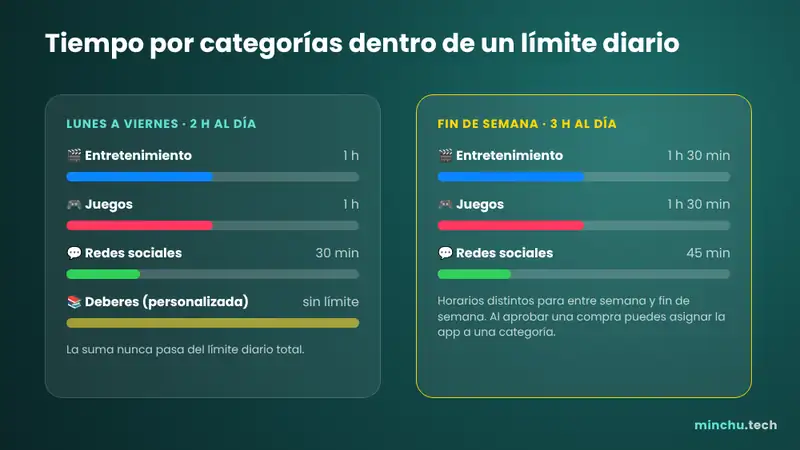
Además, puedes tener horarios distintos entre semana y el fin de semana, algo que muchas familias hacíamos a mano cambiando los límites cada viernes. Y cuando tu hijo te pide comprar o descargar una app (con Solicitar la compra), puedes asignarla directamente a una categoría al aprobarla, así no se te escapa ningún juego nuevo sin límite.
Los nuevos permisos: navegar, contactos y pausar
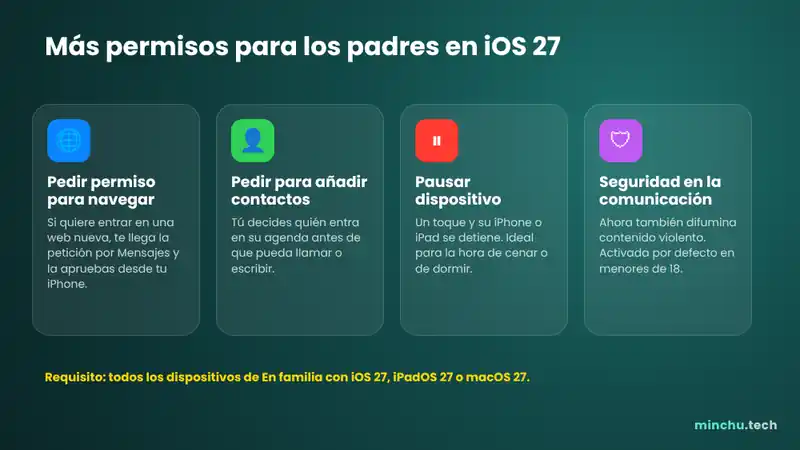
- Pedir permiso para navegar: si tu hijo quiere entrar en una web nueva, te llega la solicitud por Mensajes y la apruebas o la rechazas desde tu iPhone.
- Pedir para añadir contactos: antes de que alguien nuevo entre en su agenda (y pueda llamarle o escribirle), tienes que dar el visto bueno.
- Pausar dispositivo: con un solo toque, su iPhone o iPad se detiene. Perfecto para la cena, los deberes o la hora de dormir.
- Seguridad en la comunicación: además de difuminar desnudos, ahora también difumina imágenes violentas o explícitas. Viene activada por defecto en las cuentas de menores de 18 años.
Y si lo que te preocupa son las llamadas y los SMS sospechosos, que también llegan a los móviles de los peques, te recomiendo leer cómo proteger el iPhone de llamadas y SMS de spam.
Mi opinión
Por fin el control parental del iPhone piensa como una familia y no como un administrador de sistemas. Repartir el tiempo por categorías es mucho más natural que ir app por app, y el botón de pausar es de esas cosas que no sabes cómo has vivido sin ellas. Lo único que me fastidia es el requisito de que todos los dispositivos estén en la versión 27: en casas con un iPad antiguo, alguno se quedará fuera.
Mi consejo: siéntate con tu hijo a configurarlo. Explicarle por qué hay un límite funciona mucho mejor que imponerlo sin más. Y si acabas de actualizar, echa un vistazo a las cosas que deberías hacer después de actualizar a iOS 27.
¿Usas el control parental en los dispositivos de tus hijos? ¿Qué te parece el nuevo sistema por categorías? Te leo en los comentarios o en redes.
Fuentes: Engadget, 9to5Mac. Ilustraciones: Minchu.tech.

Pingback: Cómo bloquear llamadas spam en iPhone y SMS: guía paso a paso