Diesen Freitag kommen das MacBook Pro mit M6, das MacBook Pro mit PROLED-XDR-Display und der iMac mit M6 in den Handel. Wenn du einen neuen Mac bekommst, fragst du dich wahrscheinlich als Erstes, wie du alles vom alten Gerät mitnimmst, ohne verrückt zu werden. Die Antwort ist der Migrationsassistent, ein Werkzeug, das schon in macOS steckt und deine Apps, Dateien, Benutzerkonten und Einstellungen kopiert. Er funktioniert von einem anderen Mac und auch von einem Windows-PC aus. Ich erkläre dir Schritt für Schritt, wie es geht.
Bevor du anfängst
- Aktualisiere macOS auf beiden Macs. Sie müssen nicht dieselbe Version haben, aber je aktueller, desto weniger Probleme.
- Schalte auf beiden WLAN ein und stelle sie nah zusammen. Läuft auf dem alten Mac OS X El Capitan oder älter, verbinde beide zusätzlich mit demselben WLAN.
- Deaktiviere Virenschutz, Firewall oder VPN auf beiden Geräten, bis die Übertragung abgeschlossen ist.
- Hab Geduld. Bei vielen Daten kann es Stunden dauern, und manchmal scheint es stehenzubleiben. Das ist normal, brich nicht ab.
Was beruhigt: Der Migrationsassistent löscht nichts auf dem alten Computer und rührt das System des neuen nicht an. Er kopiert nur.
Von Mac zu Mac, Schritt für Schritt
1. Auf dem neuen Mac
- Schaltest du ihn zum ersten Mal ein, bietet dir der Einrichtungsassistent die Datenübertragung direkt an: Folge einfach diesem Weg.
- Ist er schon eingerichtet, öffne den Migrationsassistenten unter Programme > Dienstprogramme oder über Spotlight und gib bei Bedarf dein Administratorpasswort ein.
- Wähle die Übertragung von einem Mac, einem Time-Machine-Backup oder einem Startvolume und klicke auf „Fortfahren“.
2. Auf dem alten Mac
- Öffne auch hier den Migrationsassistenten und klicke auf „Fortfahren“.
- Wähle die Übertragung auf einen anderen Mac.
3. Beide verbinden
Wähle auf dem neuen Mac das Symbol des alten aus. Auf dem alten erscheint ein Sicherheitscode: Prüfe, ob er mit dem auf dem neuen Mac übereinstimmt, und fahre fort.
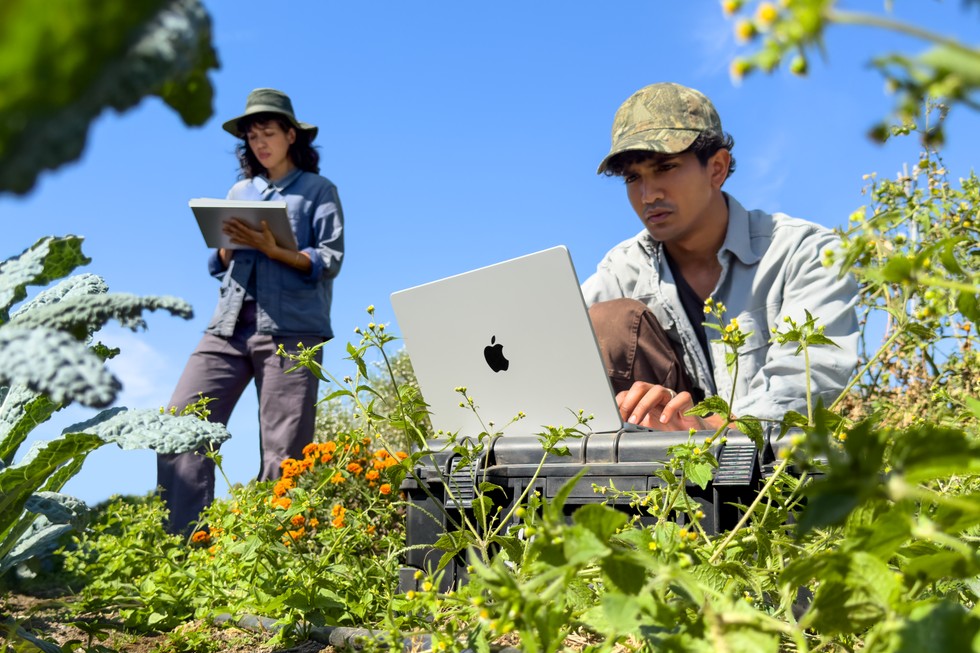
4. Auswählen, was übertragen wird
Der neue Mac berechnet, wie viel Platz deine Apps, Benutzerkonten, Dateien und Einstellungen belegen. Markiere die gewünschten Kategorien; über den kleinen Pfeil kannst du auch einzelne Elemente auswählen. Mein Tipp: Wenn dein alter Mac jahrelang Apps angesammelt hat, die du nicht mehr nutzt, ist das der richtige Moment, sie draußen zu lassen.
5. Die Benutzerkonten
- Administratorkonto: Klicke auf „Passwort festlegen“ und erstelle eins. Merke es dir, denn damit meldest du dich am neuen Mac an.
- Standardkonto: Der Assistent vergibt ein temporäres Passwort, das auf dem Bildschirm erscheint. Notiere es; bei der ersten Anmeldung muss der Nutzer ein neues festlegen.
- Gibt es auf dem neuen Mac schon ein Konto mit gleichem Namen, kannst du es durch das alte ersetzen (seine Daten können im Ordner für gelöschte Benutzer bleiben) oder das alte umbenennen, um beide zu behalten.
6. Warten und abschließen
Wenn alles fertig ist, schließe den Migrationsassistenten auf beiden Macs und melde dich am neuen an. Eventuell musst du dein E-Mail-Konto in der Mail-App neu einrichten, auch wenn die Nachrichten kopiert wurden.
Von einem Windows-PC
Wechselst du von Windows zum Mac, geht das auch, aber du musst auf dem PC den Windows-Migrationsassistenten installieren, den Apple kostenlos auf seiner Support-Website anbietet. Für macOS 27, Tahoe 26, Sequoia 15 und Sonoma 14 ist die aktuelle Version 3.2.0.0, die Windows 10 oder neuer voraussetzt.
- Aktualisiere Windows, schließe alle Apps und deaktiviere vorübergehend Virenschutz, Firewall oder VPN.
- Stelle PC und Mac nah zusammen, mit eingeschaltetem WLAN und Bluetooth. Unterstützt der PC kein Bluetooth Low Energy, brauchst du einen USB-Bluetooth-Adapter.
- Öffne auf dem Mac den Migrationsassistenten und wähle von einem Windows-PC. Es erscheint ein Code.
- Öffne auf dem PC den Windows-Migrationsassistenten, folge den Schritten und gib den Code ein.
- Wähle aus, was übertragen werden soll, und lege die Passwörter der Konten fest wie zwischen zwei Macs.
Was wird von Windows übertragen? E-Mails und Kontakte aus Outlook und Windows Mail, Kalender, Lesezeichen aus Chrome, Edge oder Firefox (sie landen in Safari), Musik und Videos, Dokumente aus deinem Benutzerordner, Hintergrundbild und Sprache und ab macOS 13 sogar bekannte WLAN-Netzwerke. Fotos werden in deinen Benutzerordner kopiert, danach importierst du sie selbst in die Fotos-App.

Wenn etwas schiefgeht
- Prüfe, ob du die richtige Version des Windows-Assistenten für das macOS deines Macs hast.
- Führe auf dem PC über die Eingabeaufforderung mit dem Befehl
chkdskeine Datenträgerprüfung durch und behebe gefundene Fehler. - Klappt es trotzdem nicht, bleibt Plan B: wichtige Dateien mit einer externen Festplatte kopieren.
Migrieren oder neu anfangen?
Die ewige Frage. Migrieren ist am bequemsten: In ein paar Stunden ist der neue Mac genau wie der alte. Du nimmst aber auch den Ballast aus Jahren mit. Lief dein alter Mac langsam oder war voller Apps, die du nicht mehr nutzt, würde ich neu anfangen und nur das Wichtige übertragen; mit iCloud synchronisieren sich viele Fotos, Dokumente, Passwörter und Einstellungen ohnehin von selbst. Lief alles gut, migriere ohne Bedenken und genieße den neuen Mac von der ersten Minute an.
Und wenn du fertig bist, vergiss den alten Mac nicht: Bevor du ihn verkaufst oder verschenkst, musst du ihn richtig vorbereiten. Das erkläre ich dir diese Woche.
Quellen: Apple Support: Migrationsassistent zwischen Macs, Apple Support: vom PC auf den Mac mit dem Migrationsassistenten, Macworld.