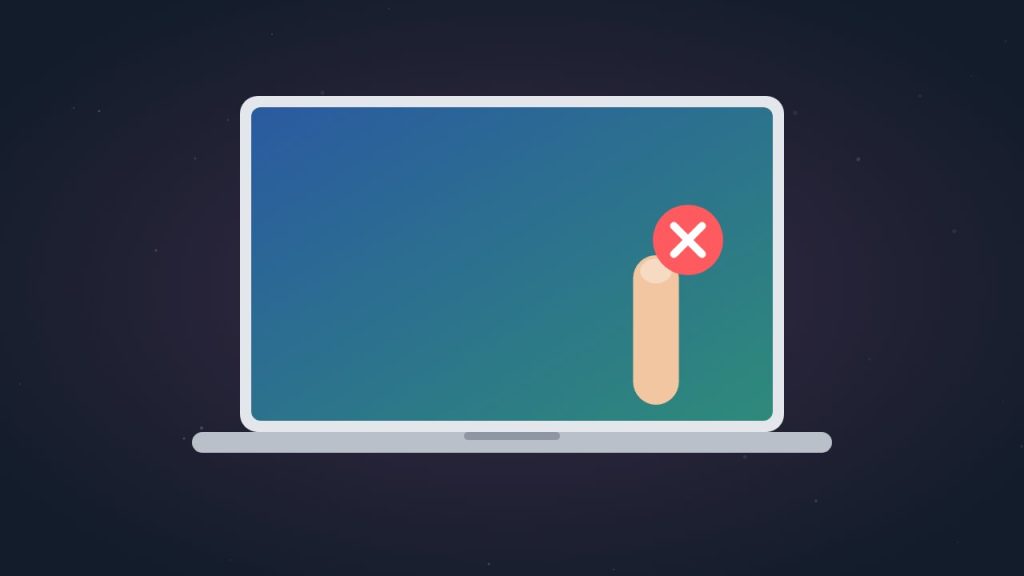
Apple hat jahrelang gesagt, ein Mac brauche keinen Touchscreen, und das MacBook Pro mit PROLED XDR ist der erste, der einen hat. Aber nicht jeder will ihn: Manche berühren ihn versehentlich beim Verstellen des Deckels, andere stören die Fingerabdrücke, und viele bevorzugen einfach das Trackpad. Die gute Nachricht: Touch ist optional und lässt sich mit einer einzigen Einstellung ausschalten. So geht es, plus ein wichtiges Detail, wenn du ein iPad als zweiten Bildschirm nutzt.
Touch komplett ausschalten
- Klicke oben links auf das Apple-Menü und wähle Systemeinstellungen.
- Wähle in der Seitenleiste Bedienungshilfen.
- Klicke im Bereich Motorik auf Touch.
- Aktiviere Touch-Gesten ignorieren.
Ab dann ignoriert der Mac jede Berührung des Bildschirms. Um Touch zurückzuholen, schaltest du den Schalter an derselben Stelle wieder aus.

Achtung bei Sidecar
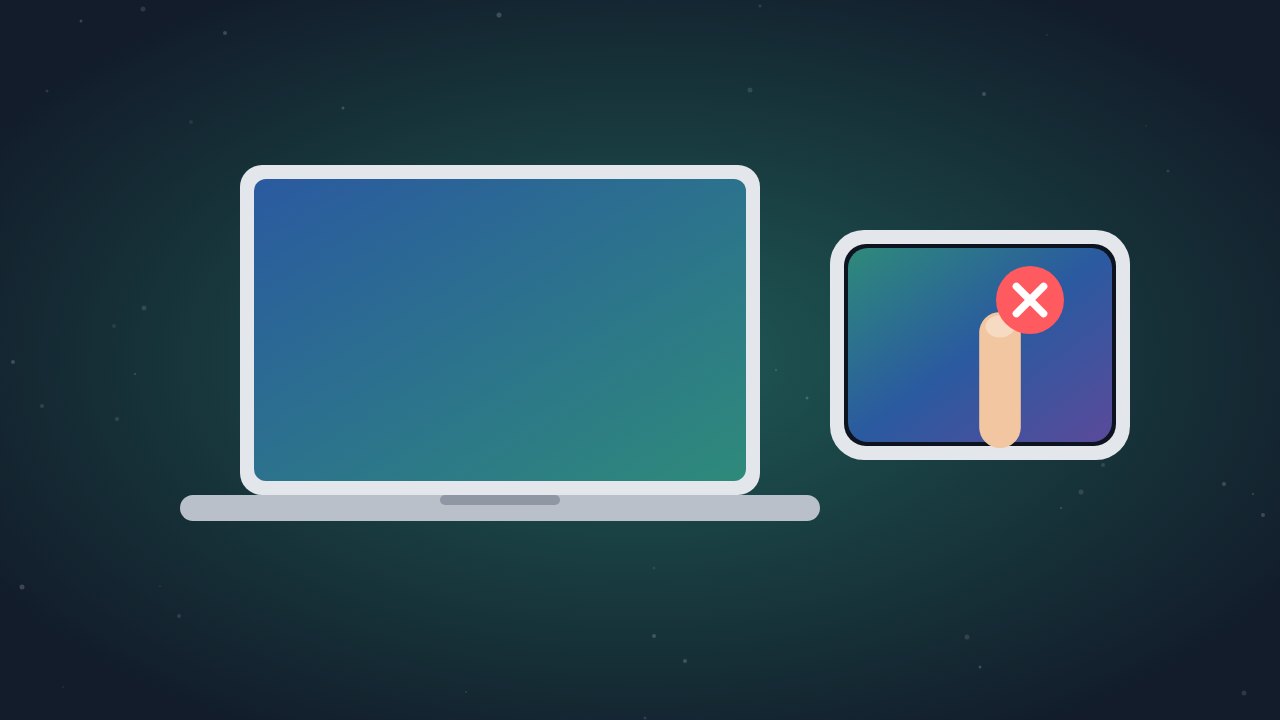
Die Einstellung gilt auch für Sidecar, also die Funktion, die das iPad zum zweiten Bildschirm des Mac macht: Ist sie aktiv, reagiert das iPad nicht mehr auf Berührungen, solange es mit dem Mac verbunden ist. Den Zeiger kannst du weiterhin mit Trackpad oder Maus dorthin bewegen. Das gilt übrigens für jeden Mac mit Sidecar, nicht nur für das PROLED-Modell.
Die Alternative: nur störende Gesten abschalten
Wenn dich nur bestimmte Gesten stören, musst du nicht alles abschalten. Unter Systemeinstellungen > Touch-Display kannst du Gesten einzeln deaktivieren und bei einigen, etwa Wechsel zwischen Spaces, Mission Control oder App-Exposé, festlegen, wie sie ausgeführt werden.
Im selben Bereich der Bedienungshilfen gibt es außerdem Touch-Anpassungen, um zu ändern, wie der Bildschirm auf Tippen und langes Drücken reagiert, sowie AssistiveTouch. Und ein Hinweis für Entwickler: Der iOS-Simulator von Xcode reagiert auf direkte Berührung, du kannst Tippen, Wischen und Zoomen also direkt auf dem Bildschirm testen. Ein guter Grund, Touch anzulassen.
Wenn du noch überlegst: Hier sind die ersten Tests zum MacBook Pro mit PROLED XDR, die sich einig sind, dass das Display der Star ist und nicht Touch. In Deutschland startet es bei 3.299 € (2.899 $ in den USA).
Meine Meinung
Ich finde es richtig, wie Apple das gelöst hat: Touch ist da, wird dir aber nicht aufgezwungen. Wie schon die Tests sagten, ist es im Alltag ein Extra, das man ab und zu nutzt, um auf einer Website zu scrollen, ein Foto zu vergrößern oder schnell einen Knopf zu drücken. Wenn es dich nicht überzeugt, reicht ein Schalter. Ändern würde ich nur eines: Sidecar sollte eine eigene Einstellung haben, denn es ist sinnvoll, Touch auf dem iPad zu wollen und auf dem Mac nicht, oder umgekehrt.
Würdest du Touch anlassen oder ausschalten? Schreib es mir in die Kommentare oder in den sozialen Netzwerken.