
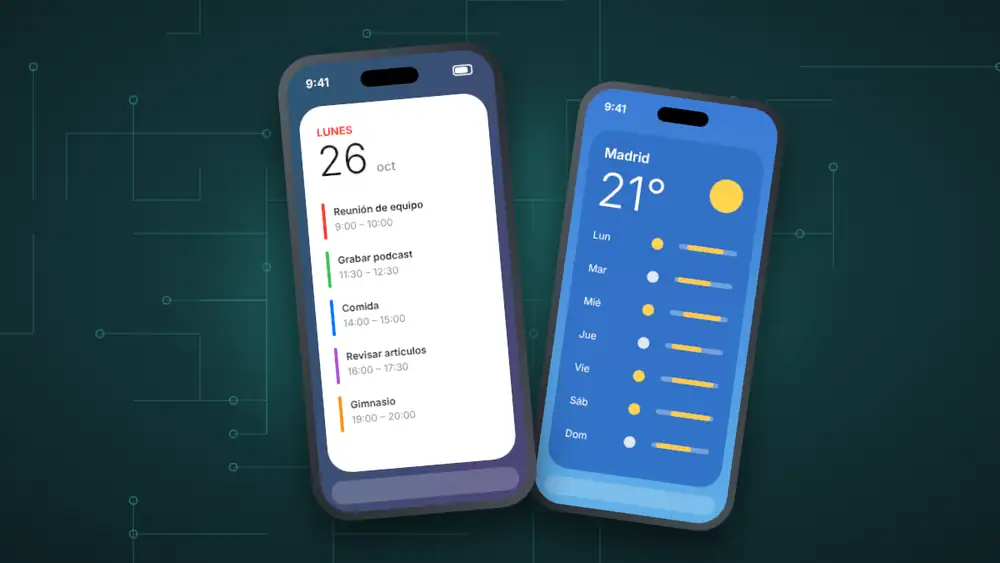
Wir starten praktisch in die Woche. Wenn dein Home-Bildschirm voller Widgets ist (oder du nie viel mit ihnen anfangen konntest), bringt iOS 27 etwas, das deine Meinung ändern könnte: die Riesen-Widgets von iOS 27, eine neue extragroße Größe, die praktisch einen ganzen Home-Bildschirm einnimmt. Ich zeige dir, welche es gibt, wie du sie einrichtest und wofür sie sich lohnen.
Was die extragroßen Widgets sind
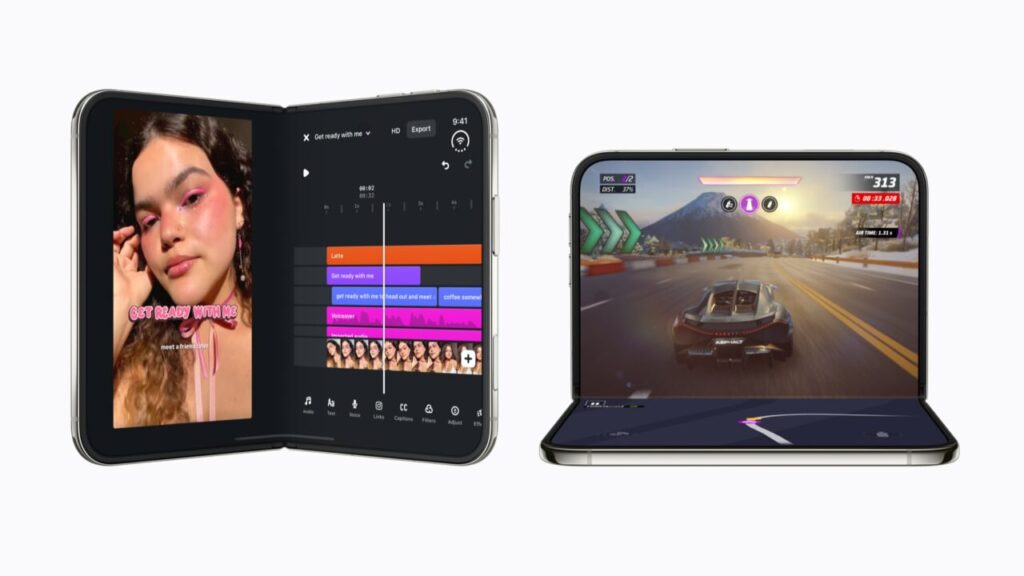
Bisher belegte das größte Widget des iPhone ein Raster von 4×4 Symbolen. Mit iOS 27 kommt eine neue Größe von 4×6, in der Praxis also ein kompletter Home-Bildschirm für ein einziges Widget. Sie funktionieren auf jedem iPhone mit iOS 27, auch wenn Apple sie, wie 9to5Mac anmerkt, ganz klar für das große Display des iPhone Duo gedacht hat.
Alle Riesen-Widgets von iOS 27
Vorerst sind es 17 Widgets in 11 Apple-Apps:
| App | Extragroße Widgets |
|---|---|
| Kalender | Liste, Als Nächstes |
| Home | Geräte |
| Musik | Zuletzt gehört, Empfehlungen, Charts |
| News* | Heute, Thema |
| Notizen | Ordner, Schnelle Notiz |
| Fotos | Album, Highlights |
| Erinnerungen | Liste |
| Kurzbefehle | Kurzbefehle |
| Aktien | Watchlist |
| TV | Weiterschauen |
| Wetter | Vorhersage |
Die Namen können in der deutschen Version des iPhone leicht abweichen. Vorerst gibt es sie nur für Apple-Apps: Man wird sehen, ob Apps anderer Entwickler diese Größe übernehmen.
So fügst du ein Riesen-Widget Schritt für Schritt hinzu
- Halte eine leere Stelle auf dem Home-Bildschirm gedrückt, bis die Symbole zu wackeln beginnen.
- Tippe auf Bearbeiten (oben links) und dann auf Widget hinzufügen.
- Suche die gewünschte App, zum Beispiel Kalender oder Wetter.
- Wische durch die Größen bis zur größten, die den ganzen Bildschirm füllt.
- Tippe auf Widget hinzufügen und platziere es auf einer leeren Seite.
Mein Tipp: Lege eine neue Seite nur für dieses Widget an und platziere sie direkt rechts neben deinem Haupt-Home-Bildschirm. So hast du mit einem Wisch deinen ganzen Tagesplan oder die Wochenvorhersage, ohne eine App zu öffnen.
Wofür sie sich lohnen
- Kalender: Wenn deine Tage voller Meetings sind, siehst du den ganzen Tag auf einen Blick.
- Erinnerungen und Notizen: Eine Einkaufs- oder Aufgabenliste immer griffbereit, ohne die App zu öffnen.
- Wetter: die Vorhersage für die ganze Woche auf einem Bildschirm.
- Fotos: ein Album als digitaler Bilderrahmen. Ideal für eine „schöne“ Seite.
- Home: Wenn du HomeKit nutzt, alle deine Geräte in einem riesigen Bedienfeld.
Meine Meinung
Ich habe immer nur wenige Widgets genutzt, weil sie zu knapp waren: ein paar Kalendertermine und nicht viel mehr. Mit dieser Größe ändert sich das, vor allem bei Kalender und Erinnerungen, wo man wirklich viele Informationen auf einmal sehen muss. Allerdings ist ein ganzer Bildschirm für ein Widget auf einem normalen iPhone ein Luxus; glänzen werden sie auf dem aufgeklappten iPhone Duo.
Nutzt du Widgets auf deinem Home-Bildschirm? Welches würdest du in Riesengröße einrichten? Schreib es mir in die Kommentare.
Übrigens: Wenn du das Fotos-Widget zu deinem digitalen Bilderrahmen machen willst, findest du hier auch die Neuheiten und Tipps zu Fotos in iOS 27, um das Beste aus deinen Alben herauszuholen.
Quelle: 9to5Mac. Illustration: Minchu.tech.
Pingback: Fotos in iOS 27: 8 Neuheiten und Tipps - Minchu