Es war einer der meistgeäußerten Wünsche von Apple-Nutzern, und jetzt ist es endlich da: ChatGPT lässt sich mit iCloud-Mail und dem iCloud-Kalender verbinden, so wie es mit Gmail und Google Kalender schon länger möglich war. OpenAI hat es gestern als lang ersehnte Funktion angekündigt, die man jetzt selbst verbinden kann. Ich erkläre dir, was es kann, wie du es Schritt für Schritt aktivierst und welche Vorsichtsmaßnahmen ich treffen würde, bevor du Zugriff auf dein Postfach gibst.
Was ChatGPT mit deinem iCloud machen kann
Es sind zwei getrennte Verbindungen (OpenAI nennt sie Plugins), eine für die Mail und eine für den Kalender:
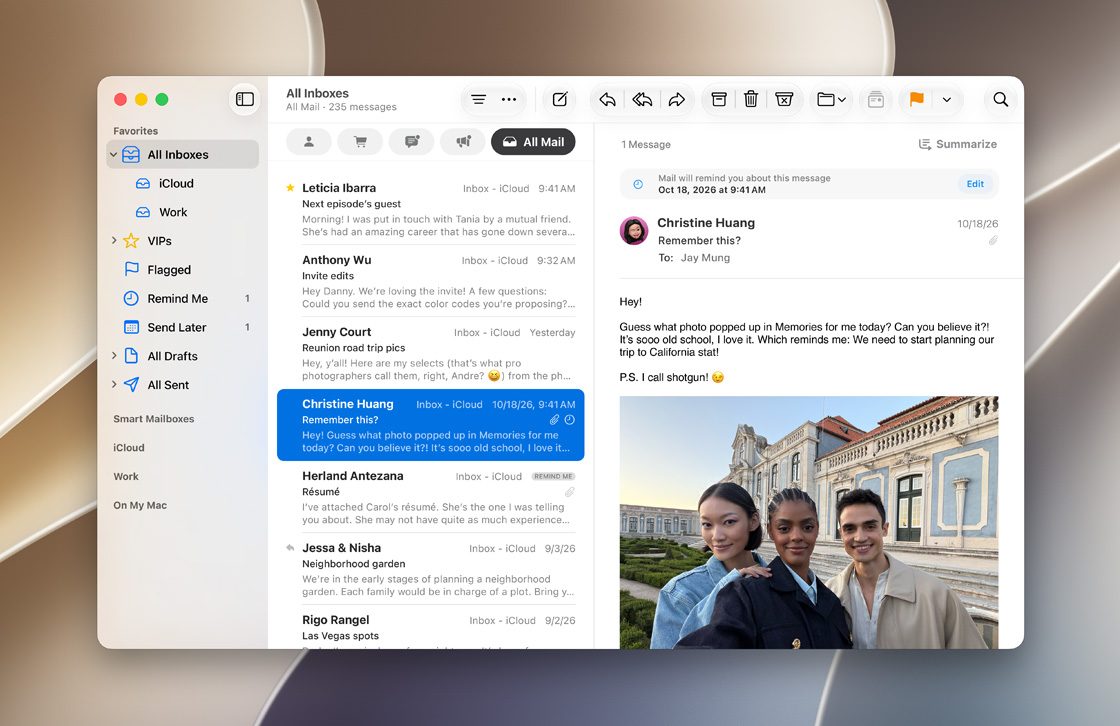
- iCloud-Mail: E-Mails suchen, dich über den Posteingang auf den neuesten Stand bringen, ungelesene Nachrichten zusammenfassen, nach Priorität sortieren, Antworten vorschlagen, E-Mails verfassen und senden.
- iCloud-Kalender: dir sagen, was als Nächstes ansteht, Termine erstellen und bestehende ändern.
- Beide können deine Kontakte abfragen, um zu wissen, wen du meinst. Erinnerungen und Kontakte als eigene Apps sind nicht enthalten.
Es ist in allen ChatGPT-Tarifen verfügbar, auch im kostenlosen, im Web, in der Desktop-App und in der iPhone-App. Auf Android taucht es vorerst nicht auf.
Bevor du loslegst: Erstelle ein App-Passwort
ChatGPT nutzt nicht „Mit Apple anmelden“. Die Verbindung läuft über ein App-spezifisches Passwort, ein Passwort, das Apple nur für einen bestimmten Dienst erzeugt. Verwende niemals das Passwort deines Apple Accounts.
- Melde dich auf account.apple.com mit deinem Apple Account an (die Zwei-Faktor-Authentifizierung muss aktiviert sein).
- Geh zu Anmeldung und Sicherheit > App-spezifische Passwörter.
- Erstelle ein neues, gib ihm einen erkennbaren Namen wie „ChatGPT“ und kopiere das angezeigte Passwort.
So verbindest du iCloud-Mail und -Kalender Schritt für Schritt mit ChatGPT
- Öffne ChatGPT und geh zu Einstellungen > Plugins.
- Wähle iCloud Mail und gib deine Adresse mit der Endung @icloud.com, @me.com oder @mac.com ein.
- Füge das App-spezifische Passwort nur im Verbindungsbildschirm ein, niemals im Chat.
- Wiederhole das mit dem iCloud-Kalender. Hier musst du die Haupt-E-Mail-Adresse deines Apple Accounts verwenden, die nicht unbedingt dieselbe ist wie bei iCloud-Mail.
- Teste es mit etwas Einfachem: „Was steht morgen in meinem Kalender?“ oder „Fass mir die ungelesenen E-Mails von heute zusammen.“
Je nach deinen Berechtigungseinstellungen fragt ChatGPT nach einer Bestätigung, bevor es Informationen abruft oder etwas tut, etwa eine E-Mail sendet oder einen Termin verschiebt.
Die Vorsichtsmaßnahmen, die ich treffen würde
- In ChatGPT trennen reicht nicht. Wenn du die Verbindung irgendwann entfernst, lösche auch das App-spezifische Passwort auf account.apple.com; sonst bleibt es gültig.
- Wenn du das Passwort deines Apple Accounts änderst, werden alle App-spezifischen Passwörter gelöscht, und du musst neu verbinden.
- Prüfe die Berechtigungen und lass die Bestätigung vor dem Senden von E-Mails aktiviert. Eine KI ungefragt Nachrichten in deinem Namen verschicken zu lassen, ist keine gute Idee.
- Überleg dir, was in deinem Postfach liegt. Nach dem Verbinden kann ChatGPT lesen, worum du es bittest, einschließlich persönlicher Daten, Rechnungen oder Dokumente. Lies die Datenschutzrichtlinie von OpenAI und prüfe die Einstellungen zu Gedächtnis und Training in deinem Konto.
Funktioniert es in Deutschland?
OpenAI sagt, dass es in allen Tarifen verfügbar ist und weltweit ausgerollt wird, ohne eine Ausnahme für Europa zu erwähnen. Trotzdem kann es, wie bei solchen Starts üblich, ein paar Tage dauern, bis es in deinem Konto erscheint. Wenn du die Plugins in den Einstellungen noch nicht siehst, schau in ein paar Tagen noch einmal nach.
Meine Meinung
Es ist sehr nützlich, vor allem, um zu fragen „Was steht heute an?“ oder um einen vollen Posteingang nach ein paar Tagen Abwesenheit zusammenfassen zu lassen. Und es hat etwas Ironisches: Während Siri AI immer noch nicht in die EU kommt, kann ChatGPT schon deine Apple-Mail und deinen Apple-Kalender verwalten.
Ich würde es allerdings mit Bedacht nutzen. Das Postfach ist wahrscheinlich das Privateste, was wir auf dem Handy haben, und die Verbindung per App-Passwort ist rudimentärer als eine moderne Anmeldung mit Berechtigungen. Wenn dir Datenschutz wichtig ist, gibt es Alternativen, die lokal arbeiten, etwa Perplexity Computer auf dem Mac.
Wirst du dein iCloud mit ChatGPT verbinden, oder gibst du lieber keinen Zugriff auf dein Postfach? Schreib es mir in die Kommentare oder in den sozialen Netzwerken.
Quellen: 9to5Mac, ChatGPT auf X, Yahoo Tech. Bilder: Apple.