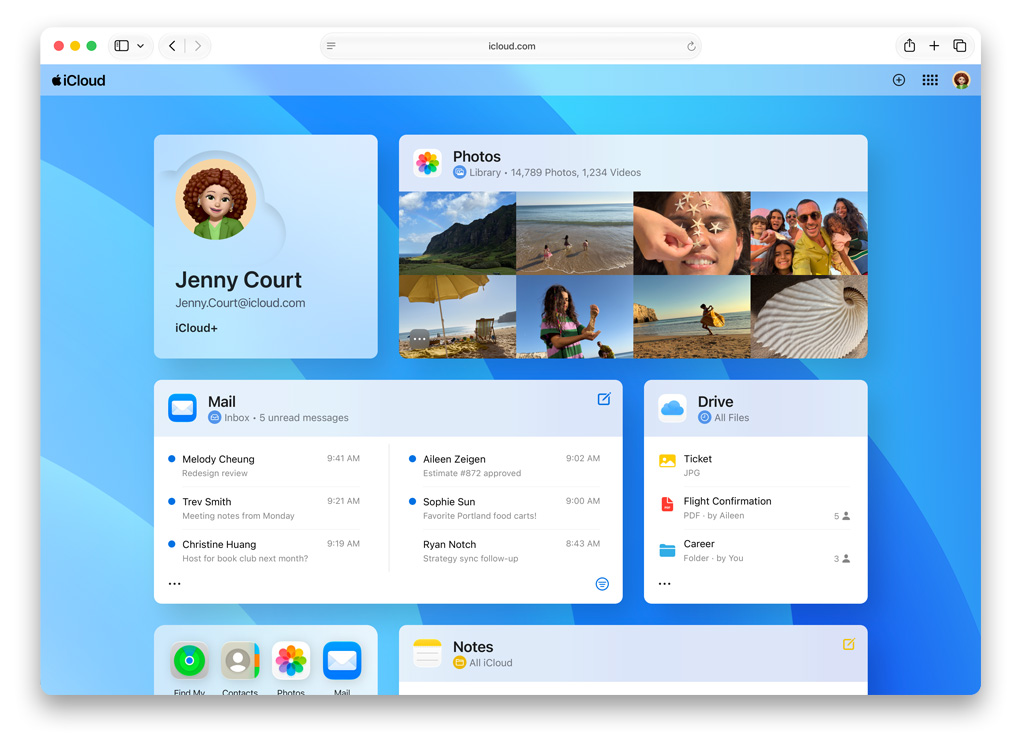
Era una de las peticiones más repetidas por los usuarios de Apple y por fin ha llegado: ChatGPT ya se puede conectar a iCloud Mail y al Calendario de iCloud, igual que llevaba tiempo haciendo con Gmail y Google Calendar. OpenAI lo anunció ayer con un «muy pedido, y ahora tuyo para conectar». Te cuento qué puede hacer, cómo activarlo paso a paso y las precauciones que yo tomaría antes de darle acceso a tu correo.
Qué puede hacer ChatGPT con tu iCloud
Son dos conexiones separadas (OpenAI las llama plugins), una para el correo y otra para el calendario:
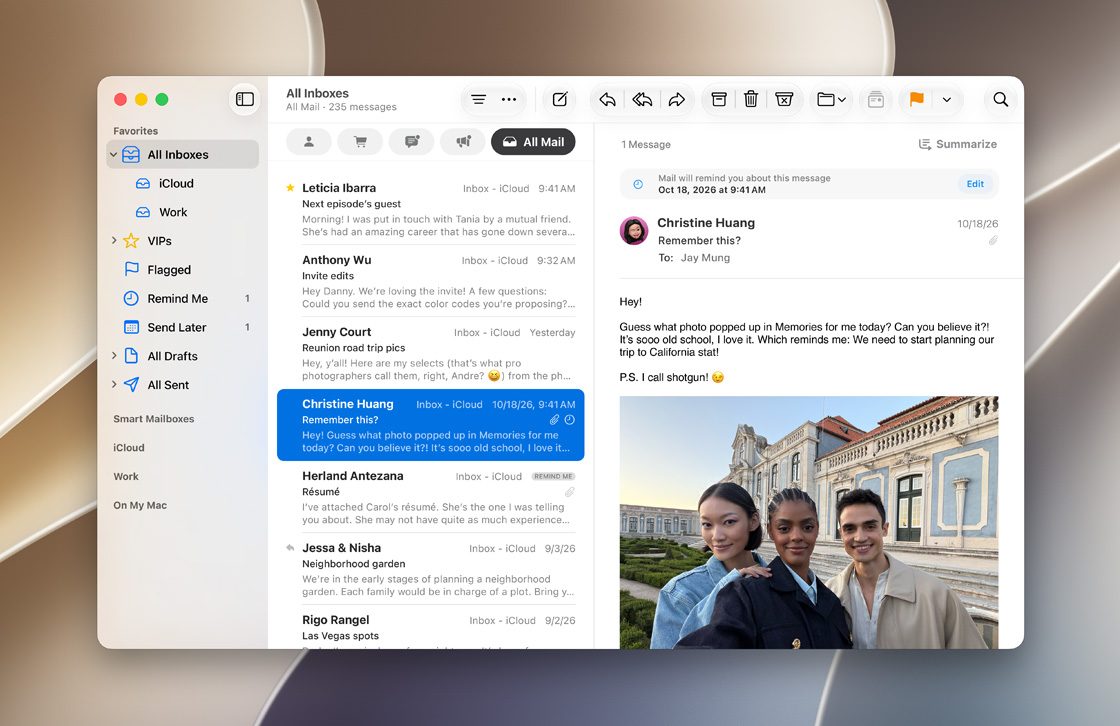
- iCloud Mail: buscar correos, ponerte al día con la bandeja de entrada, resumir los no leídos, ordenarlos por prioridad, sugerir respuestas, redactar correos y enviarlos.
- Calendario de iCloud: decirte qué tienes a continuación, crear eventos y modificar los que ya existen.
- Los dos pueden consultar tus contactos para saber a quién te refieres. Recordatorios y Contactos, como apps independientes, no están incluidos.
Está disponible en todos los planes de ChatGPT, también el gratuito, en la web, en la app de escritorio y en la de iPhone. De momento no aparece en Android.
Antes de empezar: crea una contraseña de app
ChatGPT no usa «Iniciar sesión con Apple». La conexión se hace con una contraseña específica para apps, una contraseña que Apple genera solo para un servicio concreto. Nunca uses la contraseña de tu cuenta de Apple.
- Entra en account.apple.com con tu cuenta de Apple (necesitas tener activada la autenticación de doble factor).
- Ve a Inicio de sesión y seguridad > Contraseñas específicas para apps.
- Crea una nueva, ponle un nombre que reconozcas, como «ChatGPT», y copia la contraseña que te da.
Cómo conectar iCloud Mail y Calendario a ChatGPT paso a paso
- Abre ChatGPT y entra en Ajustes > Plugins.
- Elige iCloud Mail y escribe tu dirección acabada en @icloud.com, @me.com o @mac.com.
- Pega la contraseña específica para apps solo en la pantalla de conexión, nunca en el chat.
- Repite el proceso con Calendario de iCloud. Aquí tienes que usar el correo principal de tu cuenta de Apple, que puede no ser el mismo que el de iCloud Mail.
- Prueba con algo sencillo: «¿Qué tengo mañana en el calendario?» o «Resúmeme los correos sin leer de hoy».
Según tus ajustes de permisos, ChatGPT te pedirá confirmación antes de consultar información o de hacer algo, como enviar un correo o mover una cita.
Las precauciones que yo tomaría
- Desconectar en ChatGPT no basta. Si un día lo quitas, borra también la contraseña específica en account.apple.com; si no, sigue siendo válida.
- Si cambias la contraseña de tu cuenta de Apple, se borran todas las contraseñas específicas y tendrás que volver a conectar.
- Revisa los permisos y deja activada la confirmación antes de enviar correos. Que una IA mande mensajes en tu nombre sin preguntar es mala idea.
- Piensa qué hay en tu correo. Al conectarlo, ChatGPT puede leer lo que le pidas, incluidos datos personales, facturas o documentos. Revisa la política de privacidad de OpenAI y los ajustes de memoria y entrenamiento de tu cuenta.
¿Funciona en España?
OpenAI dice que está disponible en todos los planes y se está desplegando a nivel global, sin mencionar ninguna excepción para Europa. Aun así, como suele pasar con estos lanzamientos, puede que tarde unos días en aparecer en tu cuenta. Si todavía no ves los plugins en Ajustes, vuelve a mirar en unos días.
Mi opinión
Es muy útil, sobre todo pedirle «¿qué tengo hoy?» o que te resuma una bandeja llena tras unos días fuera. Y tiene algo de ironía: mientras Siri AI sigue sin llegar a España, ChatGPT ya puede gestionar tu correo y tu calendario de Apple.
Eso sí, yo lo usaría con cabeza. El correo es probablemente lo más privado que tenemos en el móvil, y la conexión con contraseña de app es más rudimentaria que un inicio de sesión moderno con permisos. Si te preocupa la privacidad, hay alternativas que trabajan en local, como Perplexity Computer en el Mac.
¿Vas a conectar tu iCloud a ChatGPT o prefieres no darle acceso a tu correo? Te leo en los comentarios o en redes.
Fuentes: 9to5Mac, ChatGPT en X, Yahoo Tech. Imágenes: Apple.