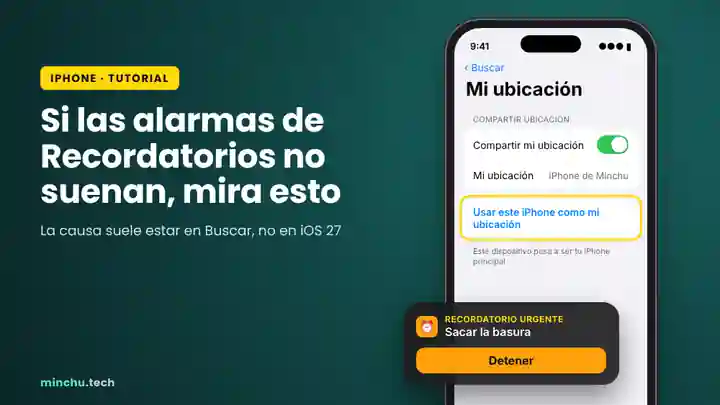
Desde iOS 26.2, la app Recordatorios permite marcar un recordatorio como urgente para que suene como una alarma de verdad, con sonido aunque tengas el iPhone en silencio. Es una de esas funciones pequeñas que cambian el día a día… cuando funciona. Porque a bastante gente le está pasando que la alarma no suena, y la causa no está en Recordatorios, sino en un ajuste que casi nadie mira.
Por qué no suena la alarma
Según las pruebas de Applesfera, el problema aparece cuando tu iPhone no está configurado como el dispositivo principal para tu ubicación en Buscar. Si tienes un iPad, un Mac o un iPhone antiguo con la misma cuenta y alguno de ellos es el que comparte tu ubicación, el sistema puede decidir que la alarma no tiene que sonar en el iPhone que llevas encima.
Cómo solucionarlo paso a paso
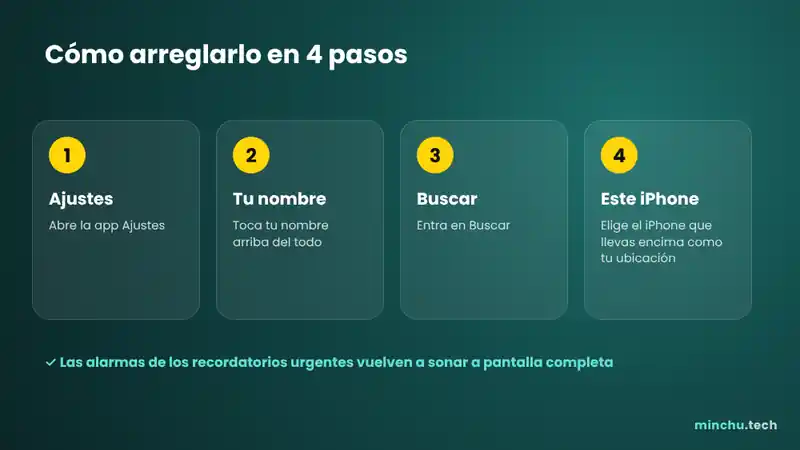
- Abre Ajustes en el iPhone.
- Toca tu nombre, arriba del todo.
- Entra en Buscar.
- Toca Usar este iPhone como mi ubicación.
Si ya ves el texto «Este dispositivo» bajo «Mi ubicación», el iPhone ya era el principal y el problema está en otro sitio. En ese caso, revisa que las notificaciones de Recordatorios estén activadas en Ajustes > Notificaciones > Recordatorios y que no tengas un modo de concentración bloqueándolas.
Cómo crear un recordatorio con alarma
Al crear o editar un recordatorio, activa la fecha y la hora y marca la opción Urgente. Con iOS 27.2 es todavía más fácil de ver: los recordatorios con alarma muestran ahora un icono de alarma en la propia lista, así que de un vistazo sabes cuáles van a sonar.
Mi opinión
Uso los recordatorios urgentes a diario y me parece de lo mejor que ha añadido Apple a iOS en mucho tiempo. Pero que dependan de un ajuste de Buscar es poco intuitivo y Apple debería avisarlo al activar la primera alarma. Si te ha pasado, haz la prueba con este ajuste y cuéntame si te ha funcionado.
Fuentes: Applesfera, Soporte de Apple.