
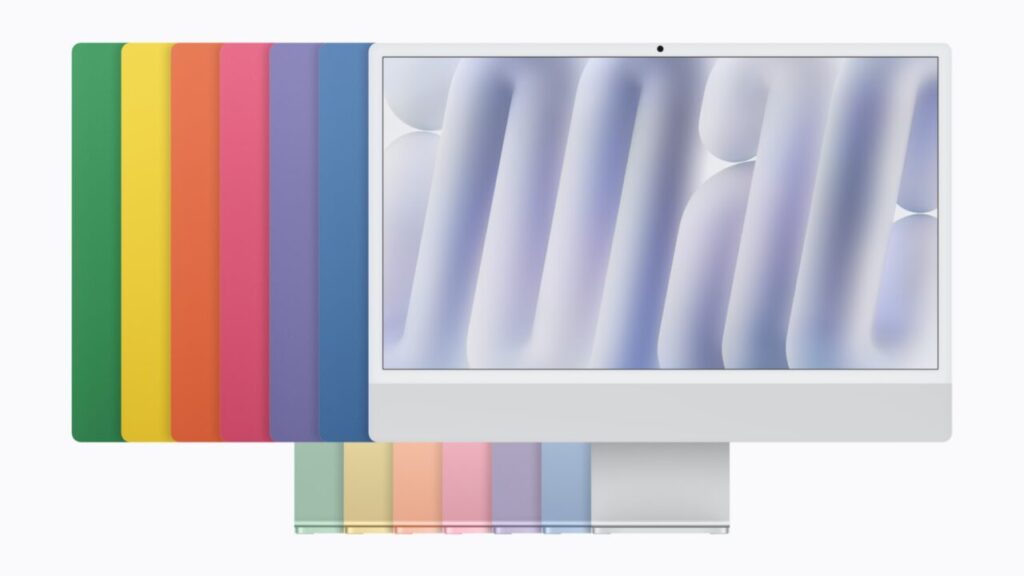
Este viernes llegan a las tiendas el MacBook Pro con M6, el MacBook Pro con pantalla PROLED XDR y el iMac con M6. Si vas a estrenar Mac, lo primero que te preguntarás es cómo llevarte todo lo que tenías en el anterior sin volverte loco. La respuesta es el Asistente de Migración, una herramienta que ya viene en macOS y que copia tus apps, archivos, cuentas de usuario y ajustes. Funciona desde otro Mac y también desde un PC con Windows. Te explico cómo usarlo paso a paso.
Antes de empezar
- Actualiza macOS en los dos Mac. No hace falta que tengan la misma versión, pero cuanto más reciente, menos problemas.
- Activa el wifi en los dos y ponlos cerca. Si el Mac antiguo tiene OS X El Capitan o anterior, conéctalos además a la misma red wifi.
- Desactiva antivirus, cortafuegos o VPN en los dos equipos hasta que termine la transferencia.
- Ten paciencia. Con muchos datos puede tardar horas y a veces parece que se para. Es normal, no lo canceles.
Un detalle que da tranquilidad: el Asistente de Migración no borra nada del ordenador antiguo ni toca el sistema del nuevo. Solo copia.
De un Mac a otro Mac, paso a paso
1. En el Mac nuevo
- Si lo enciendes por primera vez, el propio asistente de configuración te ofrece pasar los datos: sigue por ahí, no hace falta abrir nada más.
- Si ya lo has configurado, abre el Asistente de Migración desde Aplicaciones > Utilidades o búscalo con Spotlight, y escribe tu contraseña de administrador si te la pide.
- Elige la opción de transferir desde un Mac, una copia de Time Machine o un disco de arranque y pulsa Continuar.
2. En el Mac antiguo
- Abre también el Asistente de Migración y pulsa Continuar.
- Elige la opción de transferir a otro Mac.
3. Conecta los dos
En el Mac nuevo, selecciona el icono del antiguo. En el antiguo aparecerá un código de seguridad: comprueba que es el mismo que ves en el nuevo y continúa.
4. Elige qué quieres pasar
El Mac nuevo calculará cuánto ocupan tus apps, cuentas de usuario, archivos y ajustes. Marca las categorías que quieras; si despliegas cada una con la flechita, puedes elegir elementos concretos. Mi consejo: si tu Mac antiguo arrastra años de apps que ya no usas, es buen momento para dejarlas fuera.
5. Las cuentas de usuario
- Cuenta de administrador: pulsa en configurar contraseña y crea una. Apúntala, porque es la que usarás para entrar en el Mac nuevo.
- Cuenta estándar: el asistente le asigna una contraseña temporal que aparece en pantalla. Apúntala; al entrar por primera vez, ese usuario tendrá que crear una nueva.
- Si ya existe una cuenta con el mismo nombre en el Mac nuevo, puedes sustituirla por la del antiguo (sus datos pueden quedar en la carpeta de usuarios eliminados) o renombrar la antigua para tener las dos.
6. Espera y termina
Cuando acabe, cierra el Asistente de Migración en los dos Mac y entra en tu cuenta en el nuevo. Es posible que tengas que volver a configurar tu cuenta de correo en la app Mail, aunque los mensajes se hayan copiado.
Desde un PC con Windows
Si te pasas de Windows a Mac, también puedes usarlo, pero necesitas instalar en el PC el Asistente de Migración para Windows, que se descarga gratis desde la web de soporte de Apple. Para macOS 27, Tahoe 26, Sequoia 15 y Sonoma 14, la versión actual es la 3.2.0.0, que necesita Windows 10 o posterior.
- Actualiza Windows, cierra todas las apps y desactiva temporalmente el antivirus, el cortafuegos o la VPN.
- Pon el PC y el Mac cerca, con el wifi y el Bluetooth activados. Si el PC no tiene Bluetooth de baja energía, necesitarás un adaptador Bluetooth por USB.
- En el Mac, abre el Asistente de Migración y elige desde un PC con Windows. Aparecerá un código.
- En el PC, abre el Asistente de Migración para Windows, sigue los pasos y escribe ese código.
- Elige qué pasar y configura las contraseñas de las cuentas igual que entre dos Mac.
¿Qué se transfiere desde Windows? El correo y los contactos de Outlook y Correo de Windows, el calendario, los marcadores de Chrome, Edge o Firefox (que van a Safari), tu música y vídeos, los documentos de tu carpeta personal, el fondo de pantalla, el idioma e incluso las redes wifi conocidas en macOS 13 o posterior. Las fotos se copian a tu carpeta personal y luego las importas tú a la app Fotos.

Si algo falla
- Revisa que tienes la versión correcta del asistente para Windows según el macOS de tu Mac.
- En el PC, pasa una comprobación del disco con el comando
chkdskdesde el Símbolo del sistema y corrige los errores que encuentre. - Si aun así no funciona, siempre te queda el plan B: copiar tus archivos importantes con un disco externo.
¿Migrar o empezar de cero?
Es la eterna pregunta. Migrar es lo más cómodo: en unas horas tienes el Mac nuevo exactamente como el viejo. Pero también te traes la basura acumulada durante años. Si tu Mac antiguo iba lento o lleno de apps que ya no usas, yo me plantearía empezar de cero y pasar solo lo importante; con iCloud, gran parte de tus fotos, documentos, contraseñas y ajustes se sincronizan solos. Si todo te funcionaba bien, migra sin miedo y disfruta del Mac nuevo desde el primer minuto.
Y cuando termines, no te olvides del Mac antiguo: antes de venderlo o regalarlo hay que prepararlo bien. Te lo cuento esta semana.
Fuentes: Soporte de Apple: Asistente de Migración entre Mac, Soporte de Apple: de PC a Mac con el Asistente de Migración, Macworld.
Pingback: Qué hacer antes de vender tu iPhone o Mac - Minchu