
Jedes Mal, wenn eine neue iOS-Version erscheint, bekommt die Fotos-App einen Teil der Aufmerksamkeit. Mit iOS 27 ist das nicht anders, aber diesmal gibt es einen wichtigen Unterschied: Viele der nützlichsten Neuheiten hängen nicht von künstlicher Intelligenz ab – sie funktionieren also auf jedem iPhone, das iOS 27 unterstützt (ab dem iPhone 11), und auch in Deutschland.
Ich nutze sie seit ein paar Wochen täglich und habe die acht ausgewählt, die meine Art, die Mediathek zu organisieren, wirklich verändert haben. Am Ende erkläre ich dir, was mit den KI-Werkzeugen (Bereinigen, Erweitern und Neu ausrichten) ist – denn dort steht das Kleingedruckte für alle, die in der Europäischen Union leben.
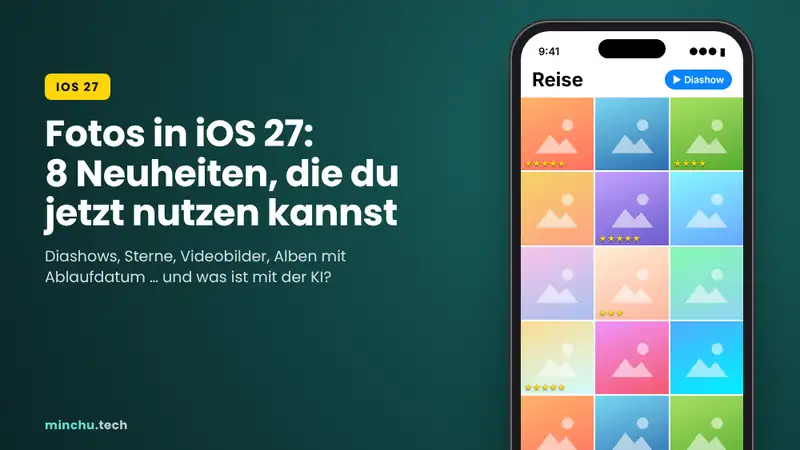
1. Diashows aus jedem Album
Bisher hing eine ordentliche Diashow fast immer von den automatischen Rückblicken ab. In iOS 27 kannst du sie aus jedem Album erstellen: Öffne das Album, tippe auf das Symbol oben rechts und wähle Diashow starten.
Das Beste: Jetzt kannst du sie anpassen. Du wählst die Übergänge, die Dauer jedes Fotos und die Musik. Und wenn dir das Ergebnis gefällt, kannst du es als Video speichern, um es per WhatsApp zu verschicken oder in sozialen Netzwerken zu teilen. Für das Sommer- oder Geburtstagsalbum ist das Gold wert.
2. Ein Videobild als Foto speichern
Wie oft hast du ein Video aufgenommen, und der beste Moment lag genau in der Mitte? Bisher musstest du einen Screenshot machen und dabei Qualität verlieren. In iOS 27 kannst du das Video genau im richtigen Moment anhalten und dieses Bild als eigenständiges Foto in deiner Mediathek speichern.
3. Fotos mit Sternen und Stichwörtern bewerten
Darauf habe ich am meisten gewartet. Jetzt kannst du jedes Foto mit 1 bis 5 Sternen bewerten und Stichwörter hinzufügen, wie in Lightroom oder dem alten Aperture. Danach kannst du die Mediathek nach Bewertung filtern und nur die Fünf-Sterne-Fotos behalten oder mit Ausgewählte anzeigen nur die markierten sehen.
Mein Tipp: Nimm dir nach einer Reise fünf Minuten, um die besten Fotos mit Sternen zu versehen. Wenn du ein Album oder eine Diashow erstellen willst, filterst du nach fünf Sternen und bist fertig.
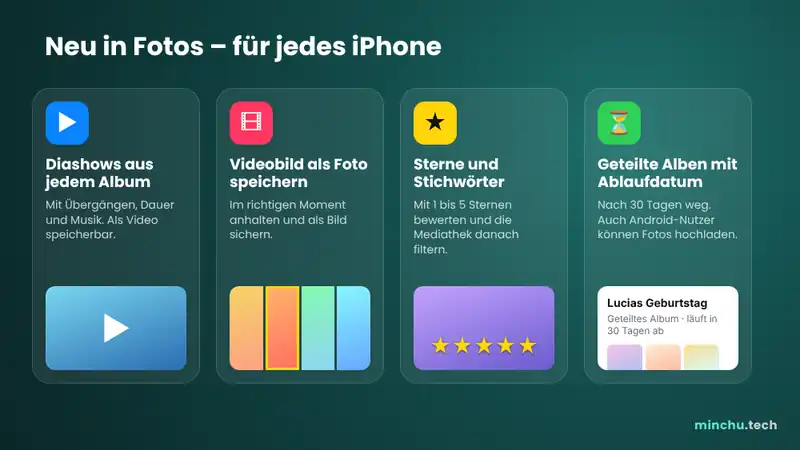
4. Geteilte Alben mit Ablaufdatum (in die auch Android-Nutzer Fotos hochladen können)
Die geteilten Alben bekommen die größte Überarbeitung. Das ist neu:
- Ablaufdatum: Du kannst das Album nach 30 Tagen verschwinden lassen. Perfekt für eine Hochzeit, ein Abendessen oder eine Reise mit Freunden.
- Upload-Link: Erzeuge einen Link, über den andere Fotos hinzufügen können, auch Android- und Windows-Nutzer. Du bestimmst die Berechtigungen.
- Fotos in voller Auflösung, ohne die frühere Komprimierung.
- Aktivitätsprotokoll und Emoji-Reaktionen, dazu ein Filter, um nur Fotos oder nur Videos zu sehen.
Um eines zu erstellen, öffne das Menü eines beliebigen Albums und wähle Geteiltes Album erstellen. Endlich ist Schluss damit, jeden Freund zu bitten, dir seine Fotos einzeln per WhatsApp zu schicken.
5. Neue Sammlungen: „Von mir aufgenommen“ und „Ausweisdokumente“
Im Bereich Sonstiges tauchen zwei neue Sammlungen auf. Eine bündelt die Fotos, die du selbst mit deinem iPhone gemacht hast, getrennt von denen, die dir geschickt wurden oder die du heruntergeladen hast. Die andere sammelt Fotos von Ausweisdokumenten (Personalausweis, Reisepass, Führerschein) – sehr praktisch, um sie schnell zu finden … und um zu prüfen, welche du besser löschen solltest.
6. Sofortige Synchronisierung mit iCloud
Wenn du iCloud-Fotos nutzt und es dich nervt, dass Fotos erst spät auf dem Mac oder iPad erscheinen, geh zu Einstellungen > Fotos und aktiviere die neue Option zum sofortigen Synchronisieren. Das iPhone lädt die Fotos hoch, sobald du sie machst, ohne zu warten, bis es am Ladegerät hängt.
7. Zufallsfotos deines Haustiers (oder von dir)
Der Zufallsfoto-Modus des Sperrbildschirms lässt dich jetzt ein bestimmtes Haustier oder dich selbst als Hauptfigur wählen. Wenn du einen Hund oder eine Katze hast, weißt du schon, wie dein Sperrbildschirm aussehen wird. Und wenn du auch den Home-Bildschirm umgestalten willst, schau dir an, wie du die Riesen-Widgets von iOS 27 nutzt.
8. Die KI-Werkzeuge: Bereinigen, Erweitern und Neu ausrichten
Jetzt kommt der Teil mit dem Kleingedruckten. iOS 27 fasst die Bearbeitungswerkzeuge mit künstlicher Intelligenz an einer Stelle zusammen: Öffne ein Foto, tippe auf Bearbeiten und dann auf Werkzeuge. Dort findest du drei:
- Bereinigen (verbessert): entfernt Objekte und Personen aus dem Hintergrund, jetzt mit den Modi Schnell, Hohe Qualität und Automatisch.
- Erweitern (neu): erzeugt Hintergrund über die ursprünglichen Ränder des Fotos hinaus.
- Neu ausrichten (neu): ändert den Blickwinkel des Fotos nachträglich leicht, mithilfe räumlicher Informationen.
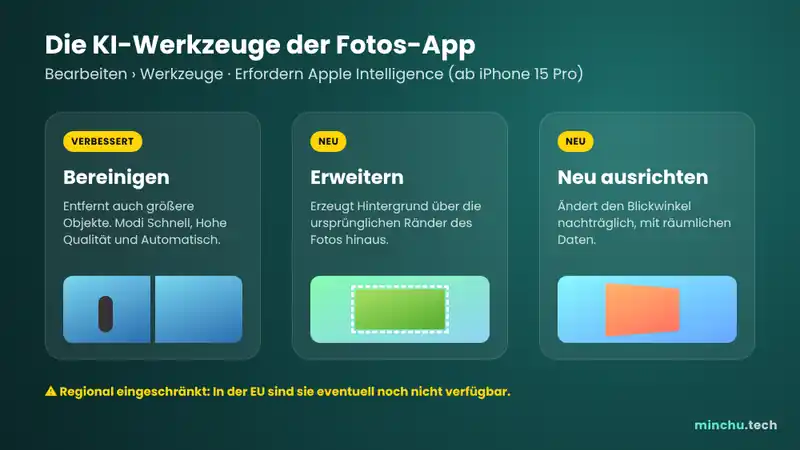
Nun zu den Voraussetzungen. Alle benötigen Apple Intelligence, also ein iPhone 15 Pro oder neuer, und Apple setzt Nutzungsgrenzen. Und das Wichtigste für uns: Apple weist darauf hin, dass diese Funktionen nicht in allen Sprachen und Regionen verfügbar sind. Zum Start kamen Erweitern, Neu ausrichten und die neue Version von Bereinigen nicht sofort in die Europäische Union. Die ursprüngliche Version von Bereinigen ist in der EU seit iOS 18.4 verfügbar, die kannst du also weiter nutzen.
Wenn sie bei dir nicht erscheinen, ist dein iPhone nicht falsch eingerichtet: Es ist eine Frage der Region. Ich habe schon einmal erklärt, warum manche KI-Funktionen von Apple nicht auf allen iPhones ankommen, und hier ist es ähnlich.
Meine Meinung
Ich freue mich, dass das Spannendste an Fotos in iOS 27 nicht die KI ist. Die Sterne, die geteilten Alben mit Ablaufdatum und der Upload-Link für Freunde mit Android lösen echte Probleme, die ich jeden Tag hatte. Die KI-Werkzeuge sind nett, aber sie sind das Sahnehäubchen; wichtig ist, dass dir die App endlich hilft, zu organisieren und zu teilen, ohne dass du mit ihr kämpfen musst.
Wenn du gerade aktualisiert hast, fang am besten damit an, die Fotos deiner letzten Reise mit Sternen zu bewerten und daraus eine Diashow zu erstellen. Und wenn du dein iPhone weiter feinjustieren willst, erkläre ich dir hier, wie du in iOS 27 die Wecker-Lautstärke vom Klingelton trennst.
Welche dieser Neuheiten der Fotos-App nutzt du zuerst? Sind die KI-Werkzeuge bei dir schon angekommen? Erzähl es mir in den Kommentaren oder in den sozialen Netzwerken.
Quellen: MacRumors, Apple Support, Thurrott. Illustrationen: Minchu.tech.

Pingback: Kamera des iPhone Duo: 8 Tricks, die du kennen solltest - Minchu